
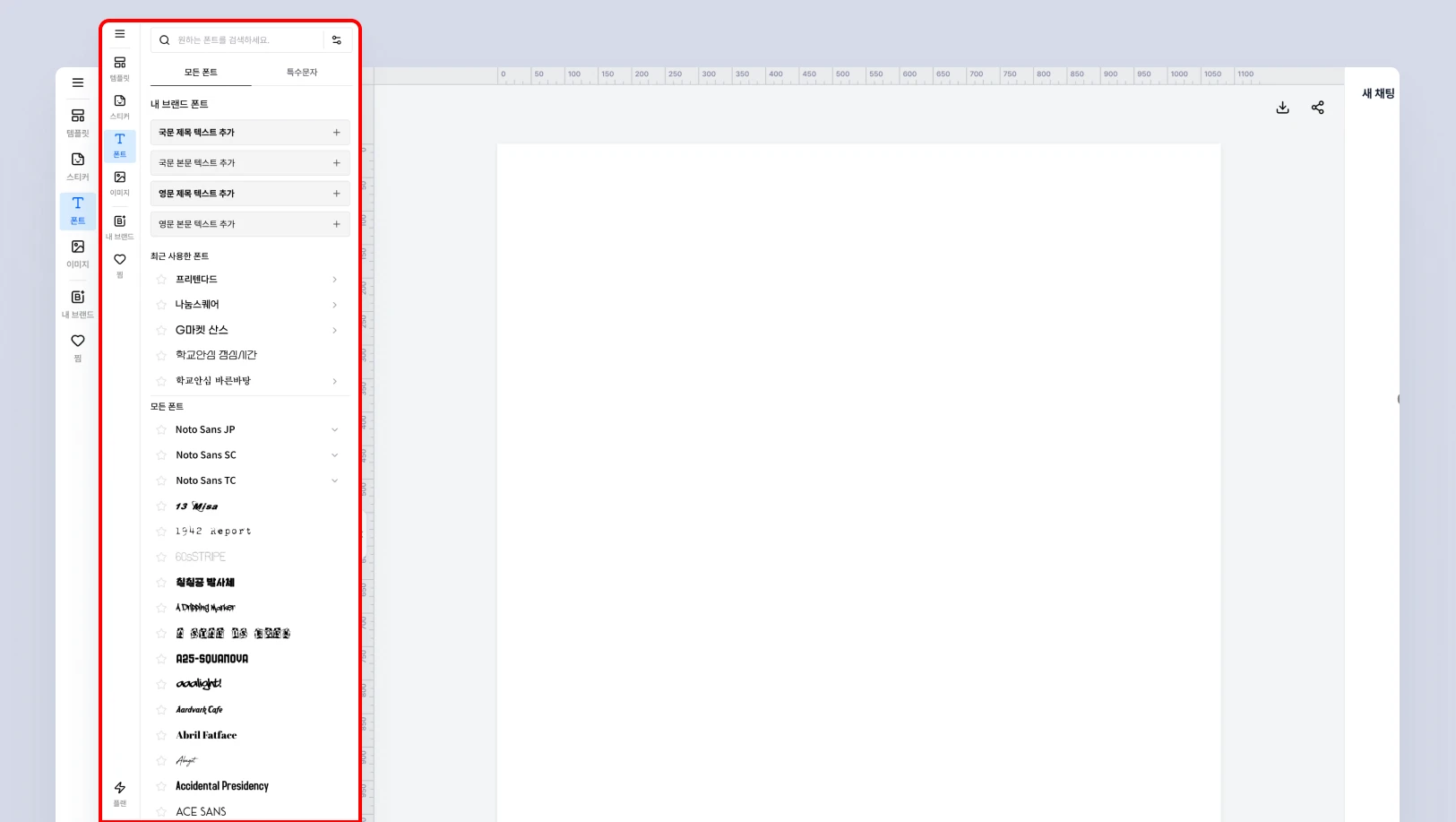
모든 폰트
내 브랜드 폰트, 최근 사용한 폰트, 모든 폰트 순서대로 나열이 됩니다.
사용하시고 싶은 폰트를 클릭하면 에디터 안에 원하는 폰트로 수정이 가능합니다.
내 브랜드 폰트 사용, 최근 사용한 폰트, 그 외 모든 폰트를 사용하실 수 있고 즐겨찾기 기능을 누르면 브랜드 폰트 밑 제일 상단에 고정이 되어서 내가 좋아하는 폰트를 쉽게 사용할 수 있습니다.
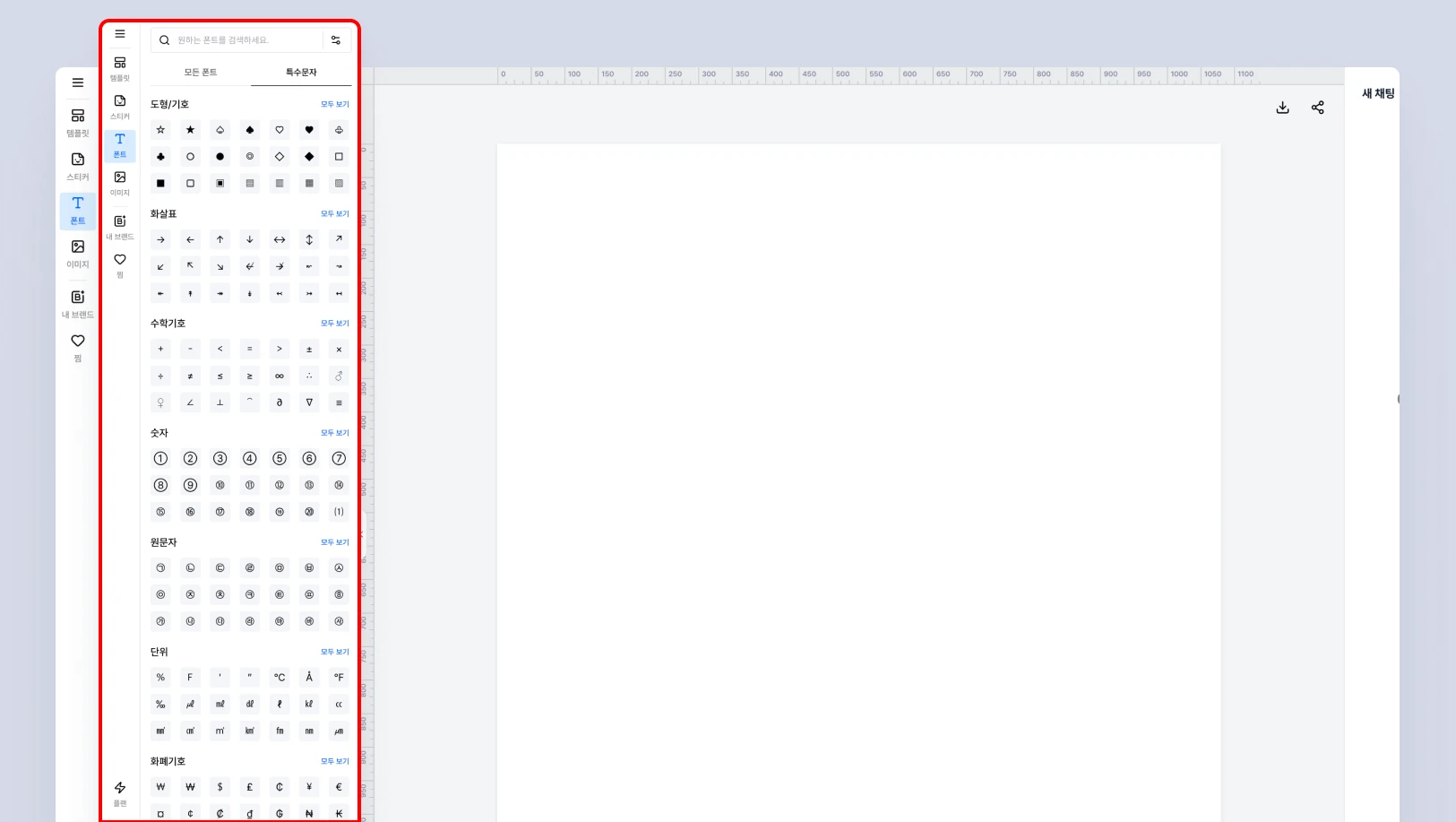
특수문자
도형/기호, 화살표, 수학기호, 숫자, 원문자, 단위, 화폐기호, 문장부호, 괘선, 점자, 일본어, 그리스문자를 자유롭게 사용할 수 있습니다.
폰트 상단바의 기능
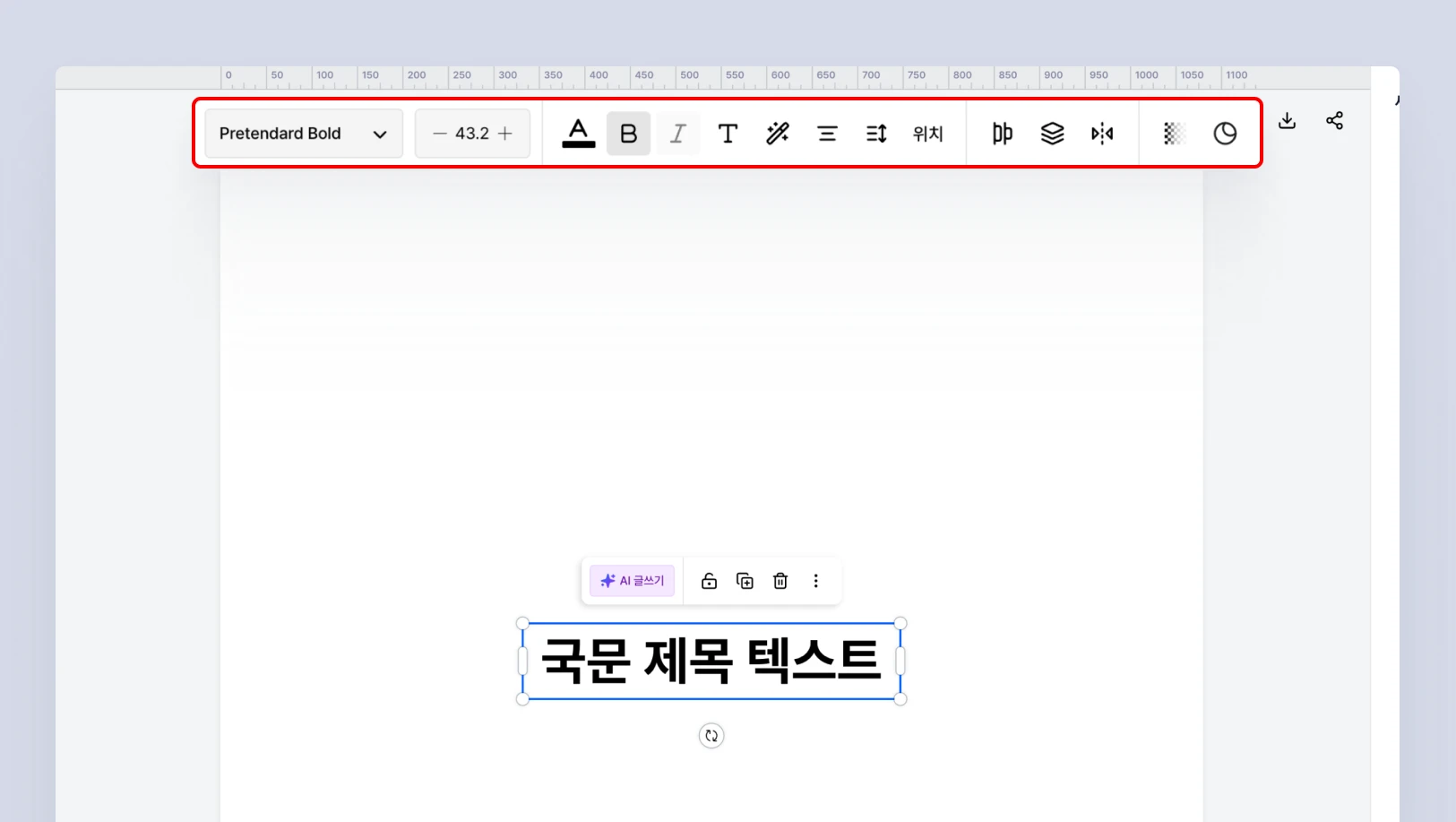
왼쪽부터 기능을 살펴보자면 다른폰트로 수정을 하거나 찜을하고 현재 사용중인 폰트를 확인할 수 있으며 원하는 폰트를 검색할 수 있습니다.
글자의 크기를 픽셀단위로 조정할 수 있습니다.
글자의 색상을 변경할 수 있으며 내가 설정한 브랜드 컬러를 폰트에 적용시킬 수 있습니다.
기울임꼴 서체가 포함된 폰트를 사용할 때 활성화되는 버튼입니다.버튼을 클릭해 선택한 텍스트에 기울임꼴을 적용하거나 해제할 수 있습니다.
밑줄, 취소선, 대문자 전환을 적용시킬 수 있는 기능이 있습니다.
폰트 들어올리기, 할로우, 테두리, 에코, 글리치 효과를 넣을 수 있습니다.
왼쪽, 가운데, 오른쪽 정렬을 할 수 있습니다.
글자 간격(자간), 줄 간격(행간)을 조절할 수 있습니다.
편집 고정 상단 메뉴
위치 : 위치를 픽셀단위로 세밀하게 조절할 수 있습니다.
정렬 : 왼쪽, 가운데, 오른쪽, 위, 아래 정렬을 맞출 수 있습니다.
순서 : 각 요소마다의 순서를 뒤로, 앞으로 바꿀 수 있습니다.
반전 : 위, 아래로 원하는 요소를 반전 시킬 수 있습니다.
투명도 : 투명도를 조절할 수 있습니다.
그림자 : 원하는 요소에 그림자를 넣을 수 있습니다.
편집 고정 메뉴
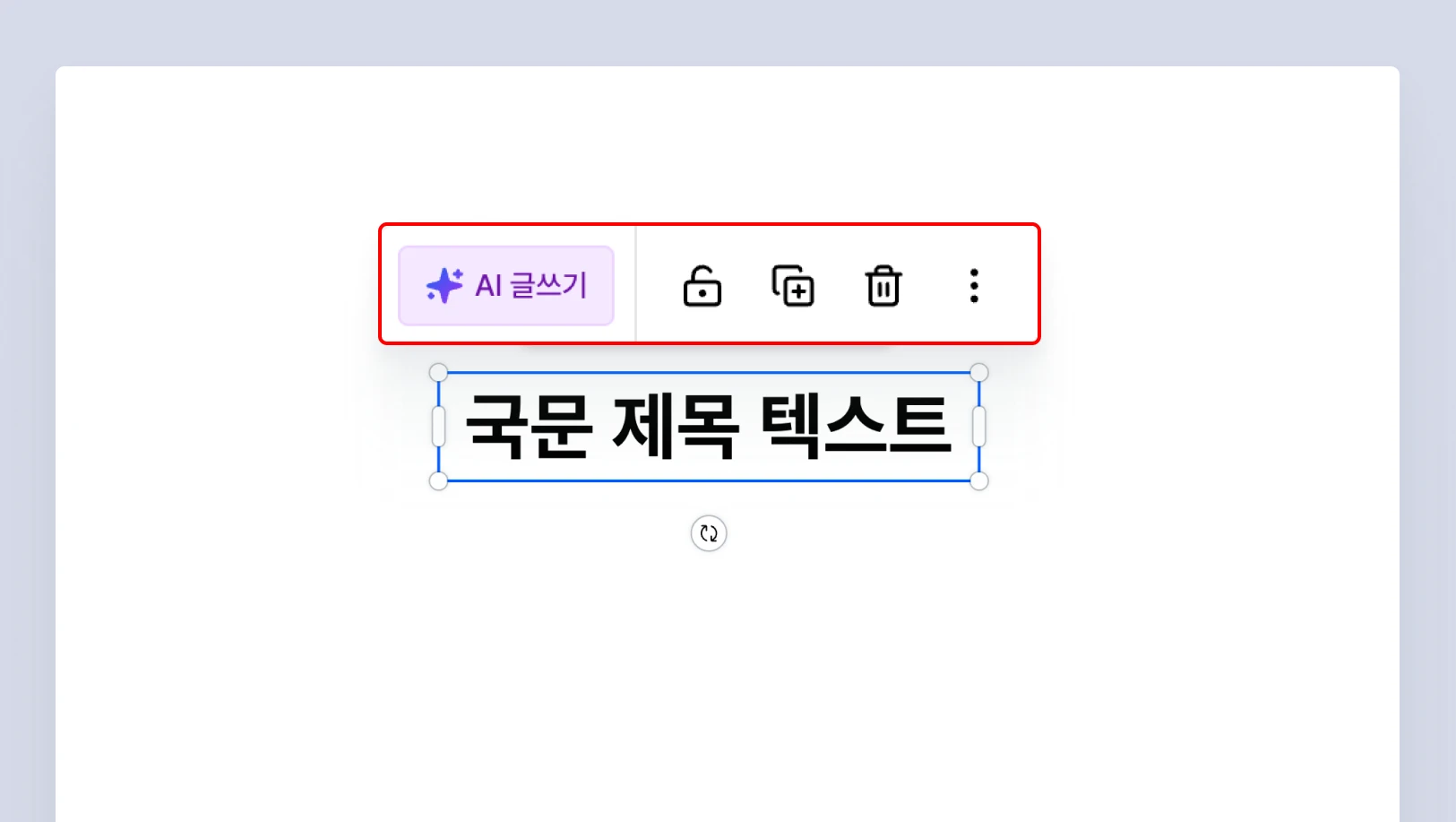
잠금 : 움직이고 싶지 않은 요소를 잠궈서 못움직이게 할 수 있습니다.
복제 : 선택한 요소를 복제할 수 있습니다.
삭제 : 선택한 요소를 삭제할 수 있습니다.
AI 글쓰기
원하는 텍스트를 클릭했을때 나오는 기능이며 AI를 이용해 내가 원하는 만큼 글을 늘리거나 줄이고, 텍스트를 써주거나 맞춤법을 검사해줍니다.
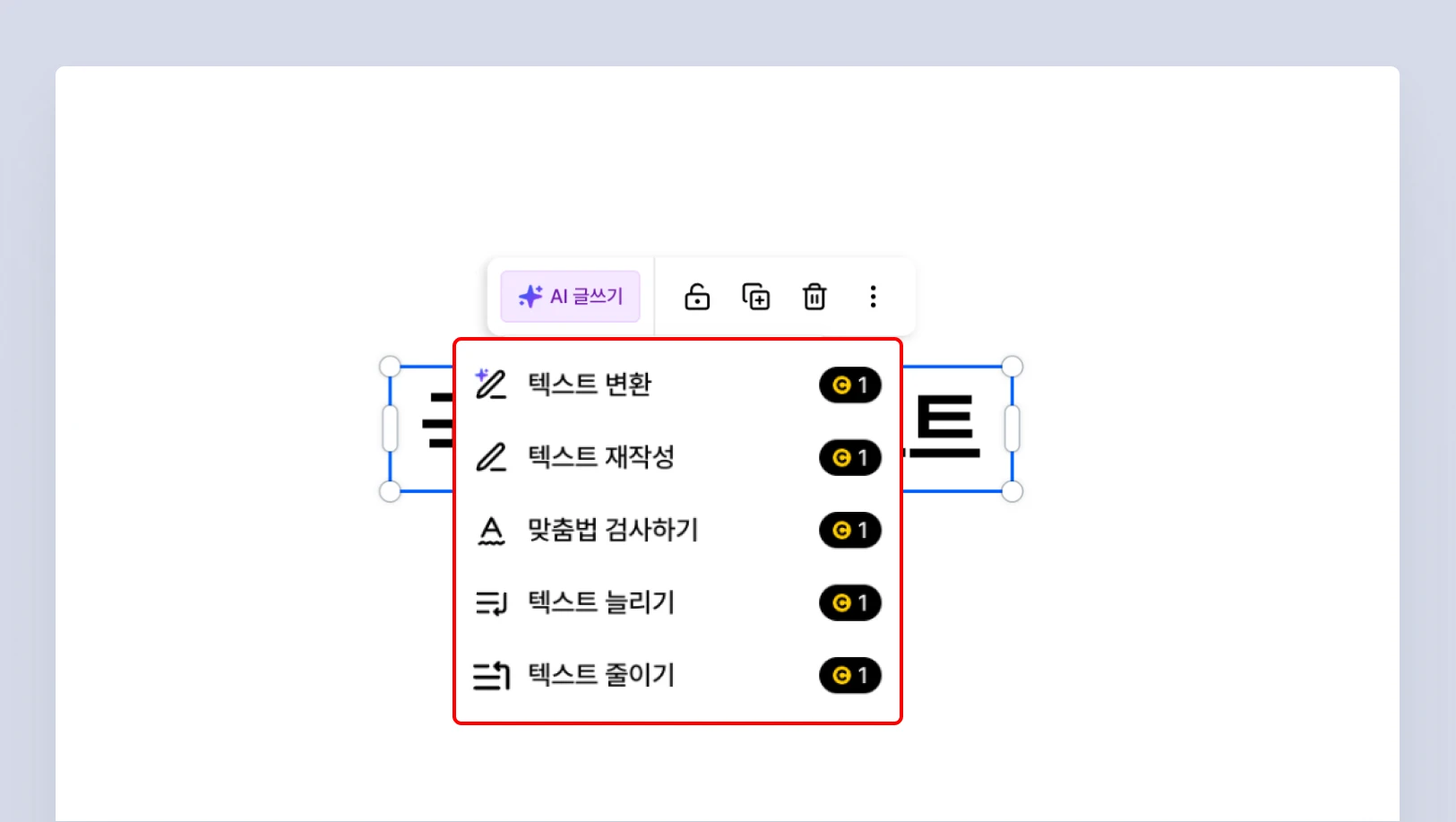
텍스트 변환 : 원하는 문장, 스타일, 아이디어를 입력하면 AI가 사용자의 생각을 매력적인 카피로 완성해줍니다.
텍스트 재작 : 어색한 문장을 더 자연스럽고 읽기 좋은 문장으로 AI가 다시 작성해줍니다.
맞춤법 검사하기 : 오탈자나 맞춤법이 틀린 문장을 AI가 바르게 고쳐줍니다.
텍스트 늘리기 : 짧은 문장을 더 풍부하고 자세한 글로 AI가 확장해줍니다.
텍스트 줄이기 : 긴 문장을 핵심만 남겨 짧고 간결하게 AI가 요약해줍니다.