스티커 - 그래픽
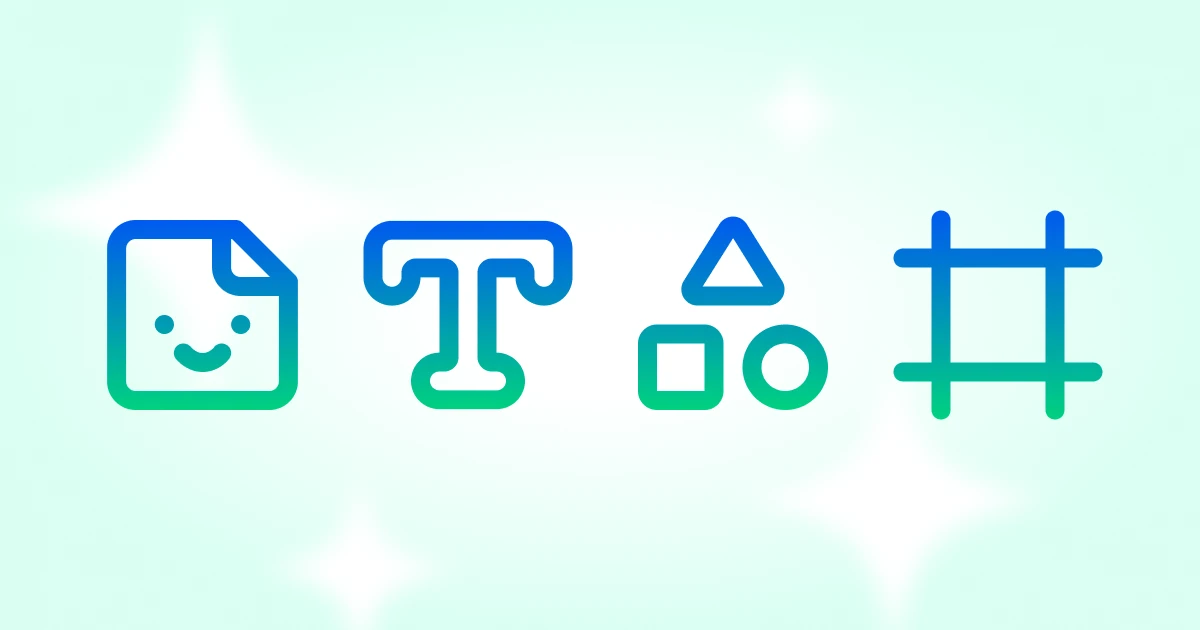
포인트 장식, 화살표, 알림 아이콘, 쇼핑 혜택 그래픽, 음식·카페 그래픽, 캐릭터, 자연 요소 등을 선택해 디자인에 추가할 수 있습니다.
언제 사용하나요?
디자인에 아이콘이나 장식 요소를 추가하고 싶을 때
문구를 더 눈에 띄게 강조하고 싶을 때
디자인을 더 풍부하게 만들고 싶을 때
브랜드 분위기에 맞는 일러스트 요소를 넣고 싶을 때
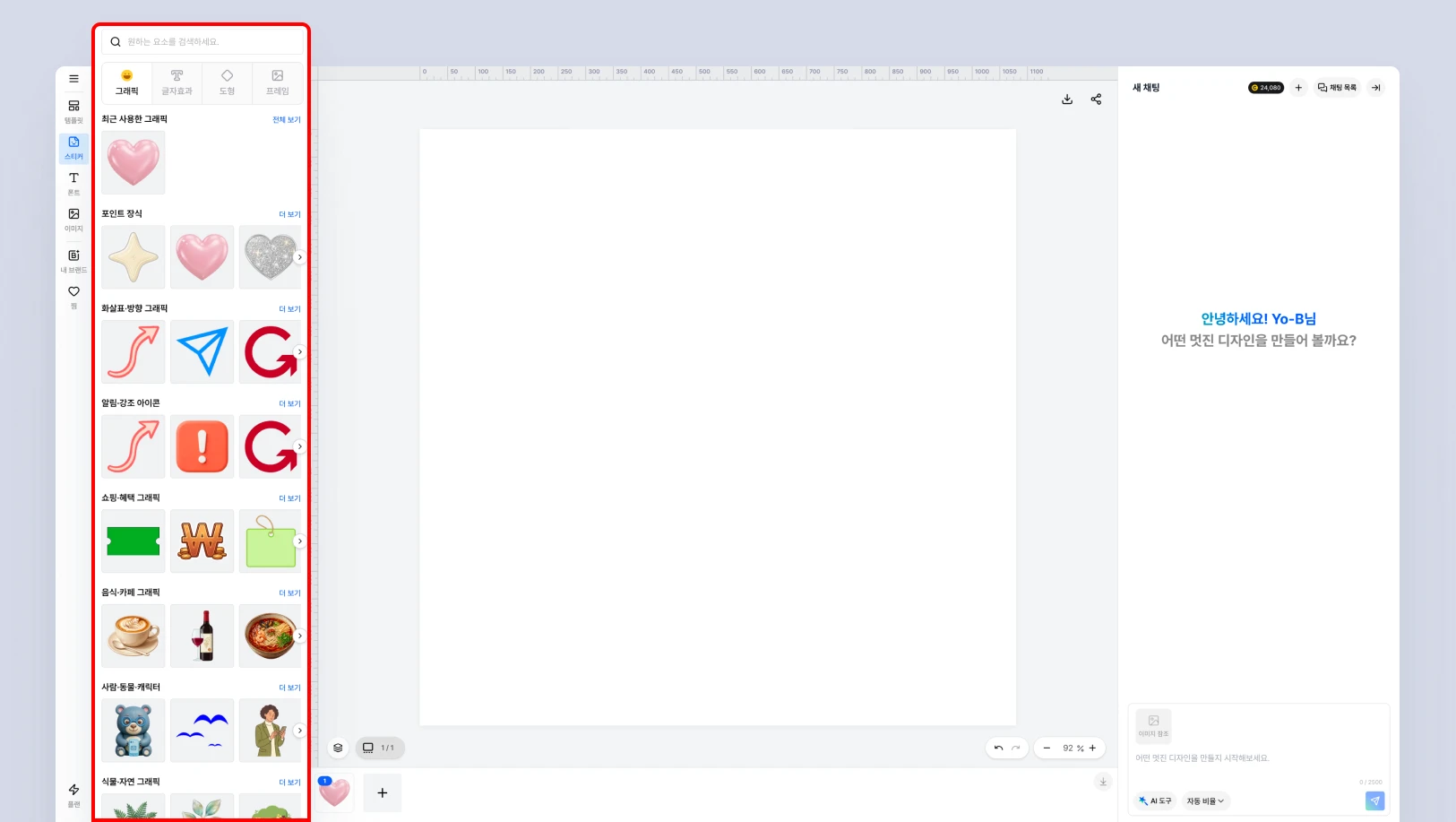
그래픽 비트맵, SVG 차이점
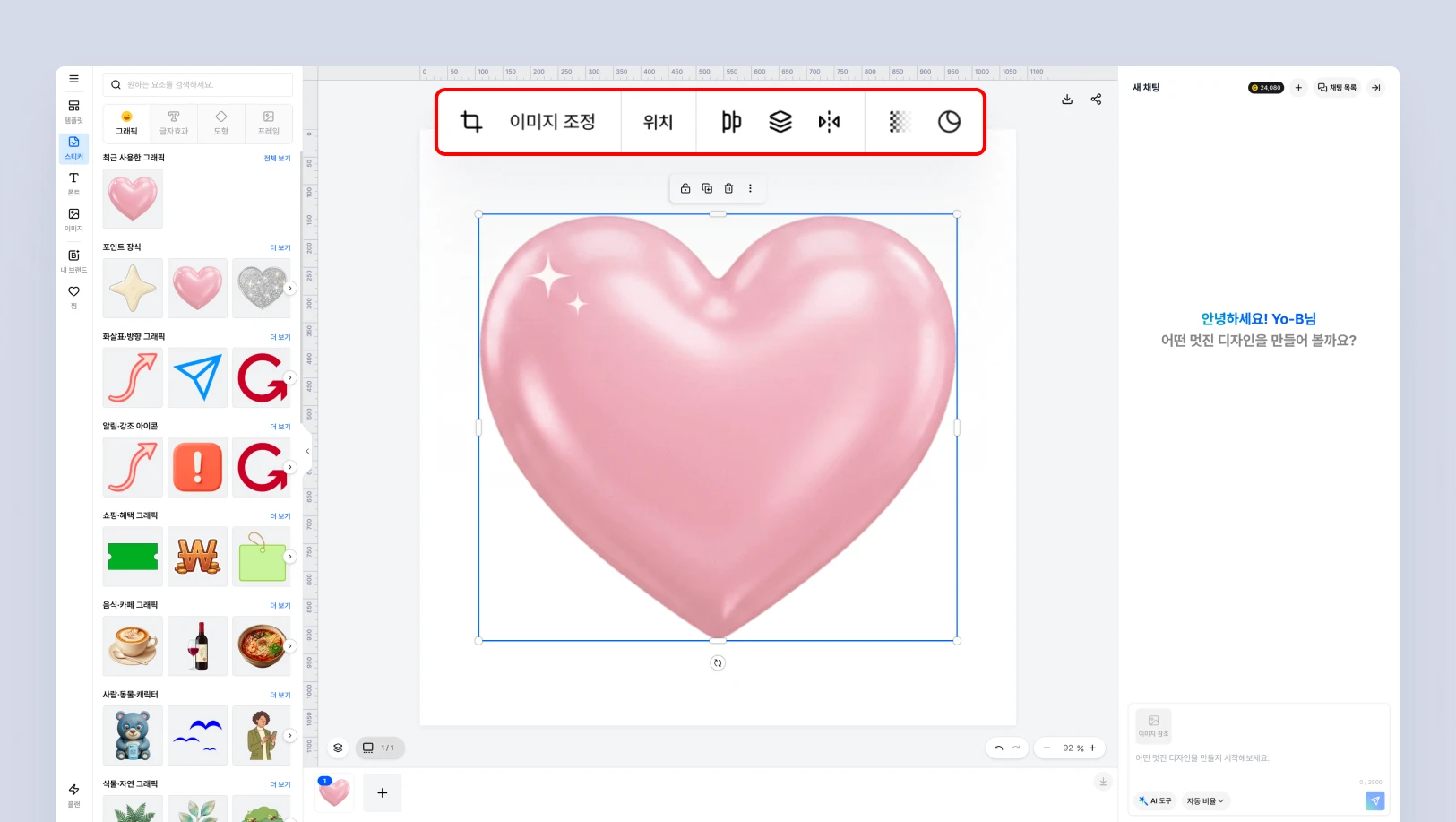
비트맵은 이미지여서 색상편집이 불가능한 그래픽으로 배경이 제거되어있으며 요소로 사용 가능한 그래픽입니다.
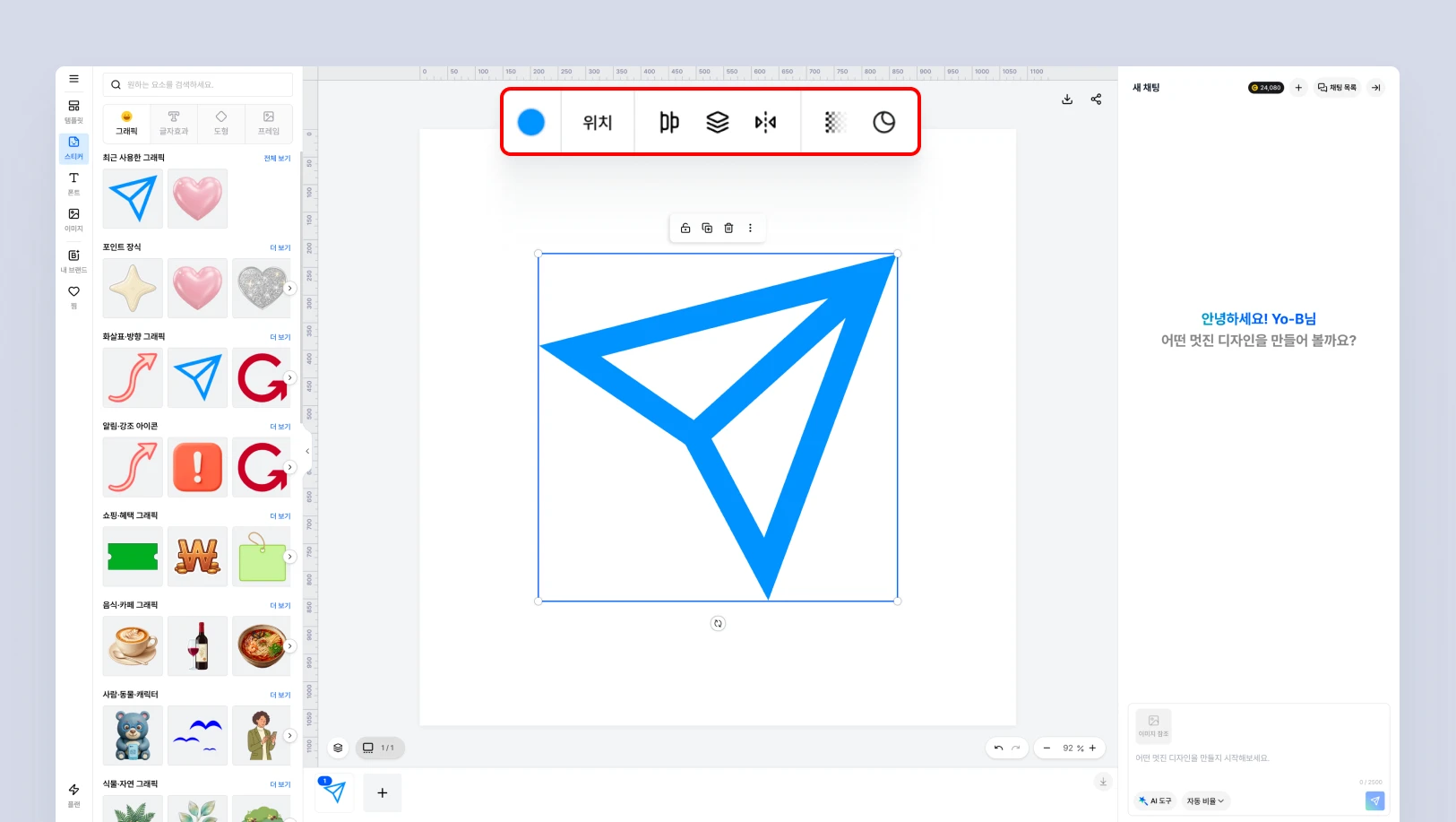
SVG 그래픽은 컬러를 조절이 가능해서 그래픽을 색상을 편집해서 작업물에 넣고싶으면 SVG 그래픽을 사용하시는걸 추천드립니다.
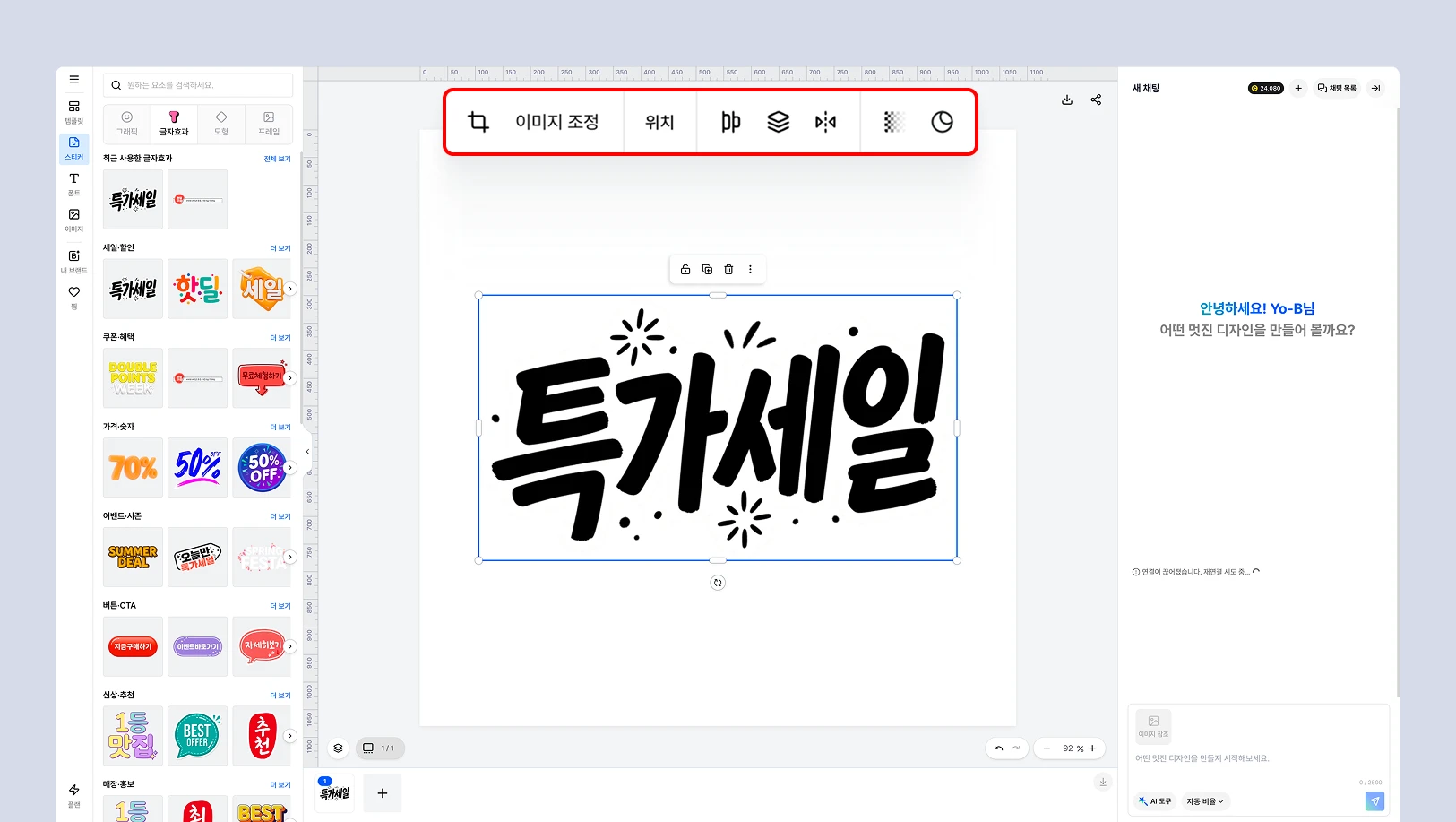
스티커 - 글자효과
세일, 혜택, 가격, 이벤트, 버튼-CTA, 신상, 홍보 등에 유용하게 사용할 수 있는 스티커입니다.
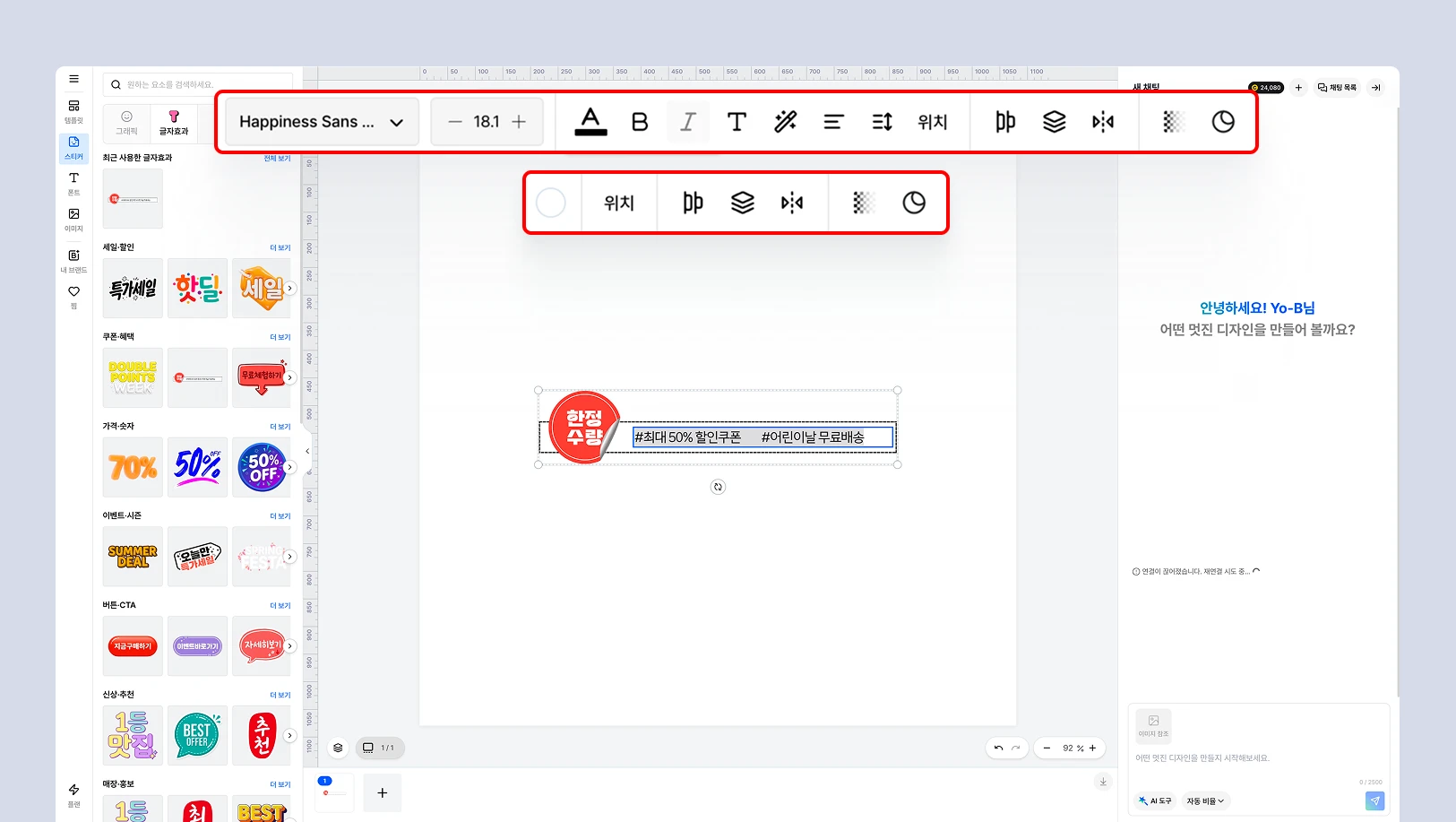
조합형 글자
조합형 글자 효과는 텍스트 내용과 색상을 변경할 수 있습니다.
더 세밀하게 수정하려면 그룹을 해제한 뒤 각 글자와 요소를 개별적으로 선택해 편집해 주세요. 편집을 마친 후 다시 그룹으로 묶으면 이동하거나 크기를 조절하기 편리합니다.
언제 사용하나요?
디자인에 아이콘이나 장식 요소를 추가하고 싶을 때
문구를 더 눈에 띄게 강조하고 싶을 때
카드뉴스, 배너, 상세페이지를 더 풍부하게 만들고 싶을 때
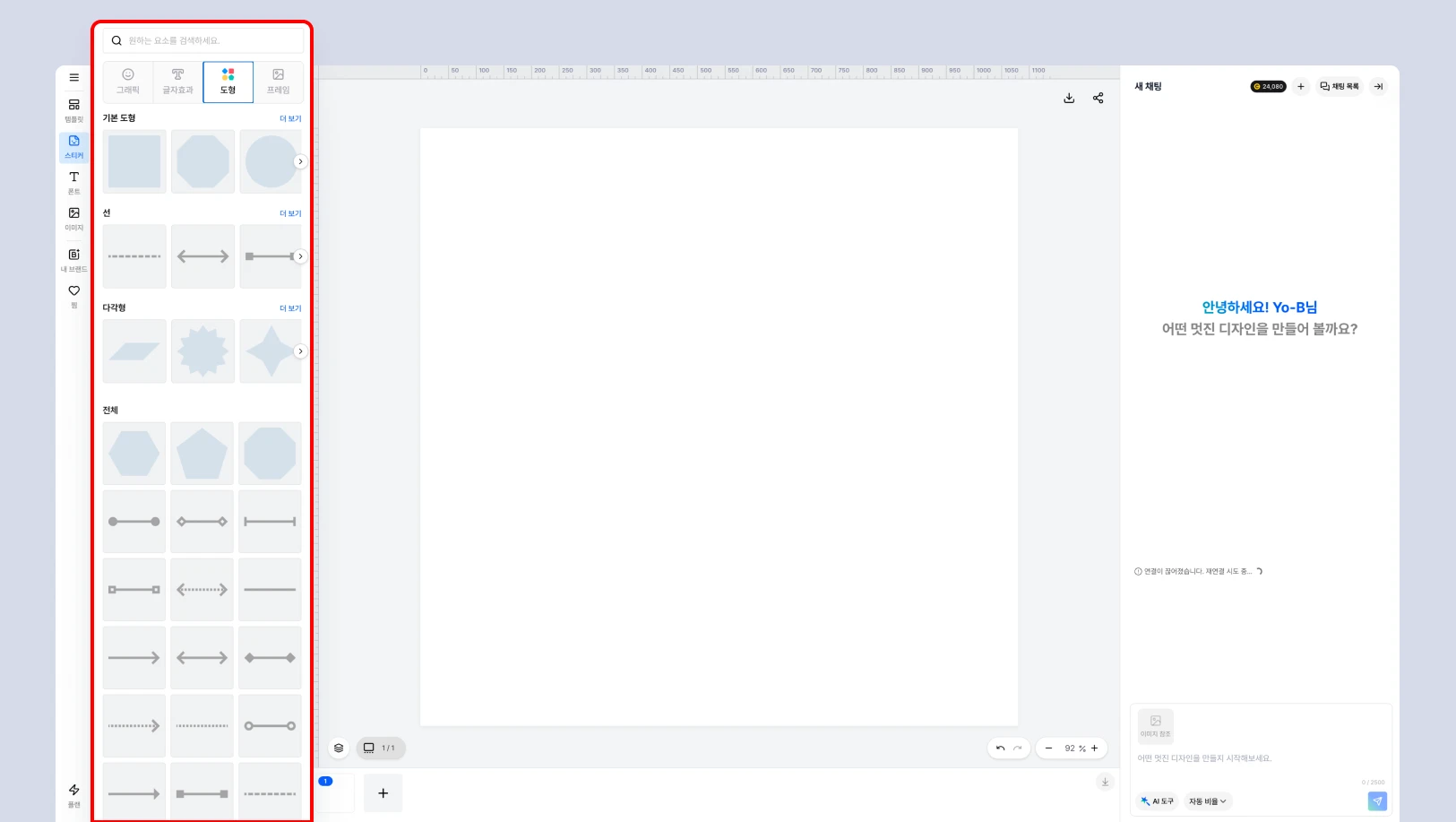
스티커 - 도형
사각형, 원, 선, 화살표 등 기본 도형을 디자인에 추가할 수 있습니다.
언제 사용하나요?
문구 뒤에 배경 박스를 넣고 싶을 때
버튼처럼 보이는 영역을 만들고 싶을 때
내용을 구분하는 선을 넣고 싶을 때
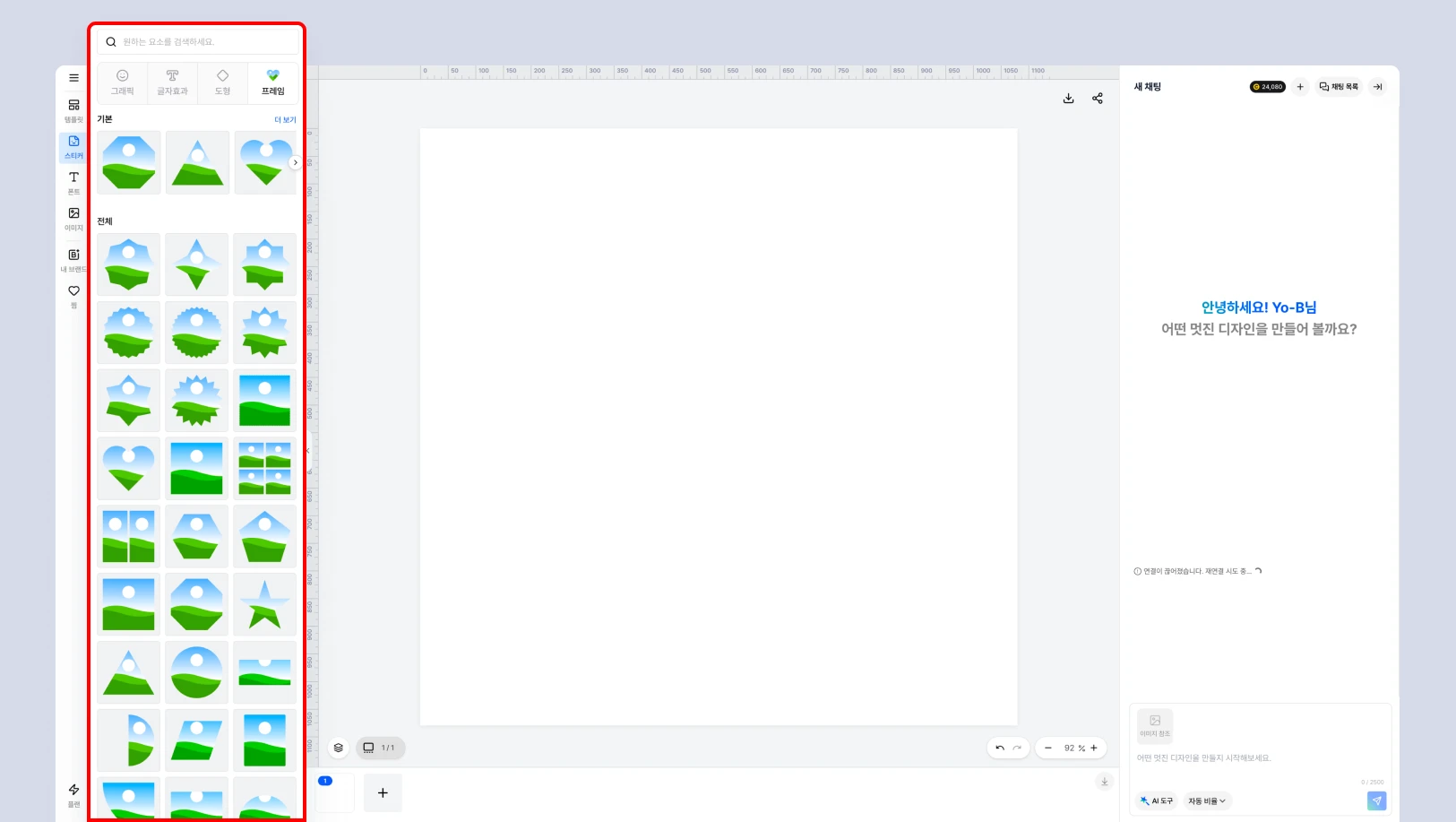
스티커 - 프레임
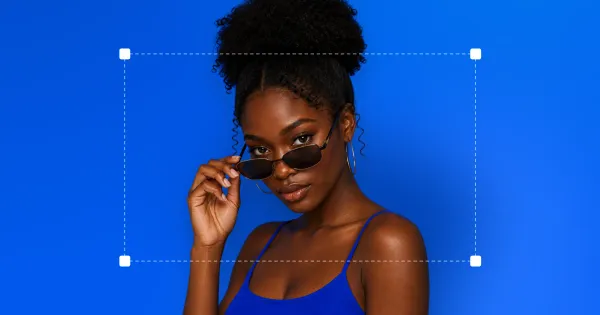
사진을 정해진 형태로 정리하거나, 어려운 형태로 이미지를 삽입할때 사용합니다.
언제 사용하나요?
사진을 원형이나 사각형 안에 넣고 싶을 때
프로필 이미지나 썸네일을 만들고 싶을 때
제품 사진을 일정한 비율로 정리하고 싶을 때
디자인 안에서 이미지 영역을 깔끔하게 정리하고 싶을 때
편집 고정 상단 메뉴
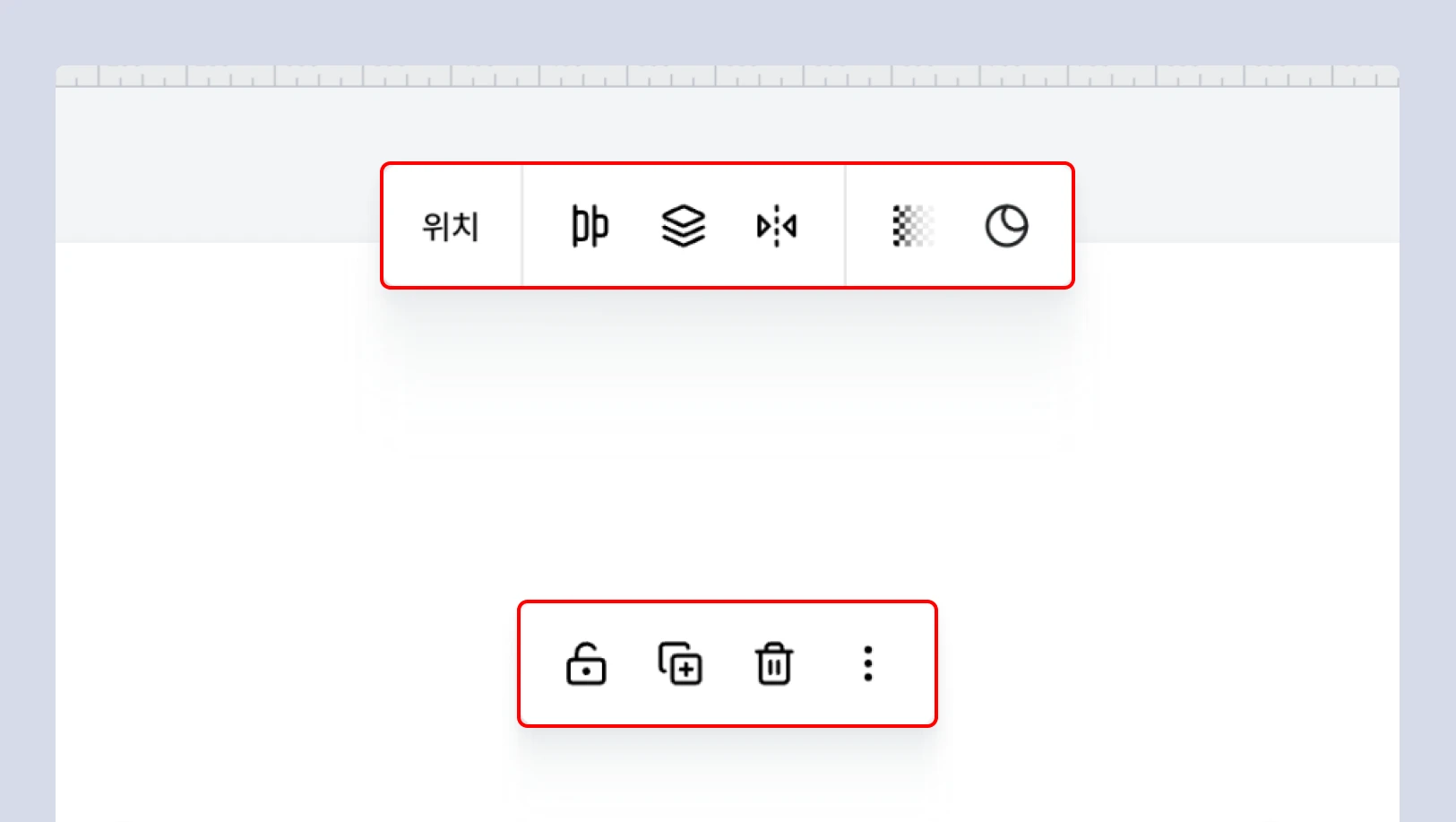
위치 : 위치를 픽셀단위로 세밀하게 조절할 수 있습니다.
정렬 : 왼쪽, 가운데, 오른쪽, 위, 아래 정렬을 맞출 수 있습니다.
순서 : 각 요소마다의 순서를 뒤로, 앞으로 바꿀 수 있습니다.
반전 : 위, 아래로 원하는 요소를 반전 시킬 수 있습니다.
투명도 : 투명도를 조절할 수 있습니다.
그림자 : 원하는 요소에 그림자를 넣을 수 있습니다.
편집 고정 메뉴
잠금 : 움직이고 싶지 않은 요소를 잠궈서 못움직이게 할 수 있습니다.
복제 : 선택한 요소를 복제할 수 있습니다.
삭제 : 선택한 요소를 삭제할 수 있습니다.