내 브랜드 - 아이덴티티
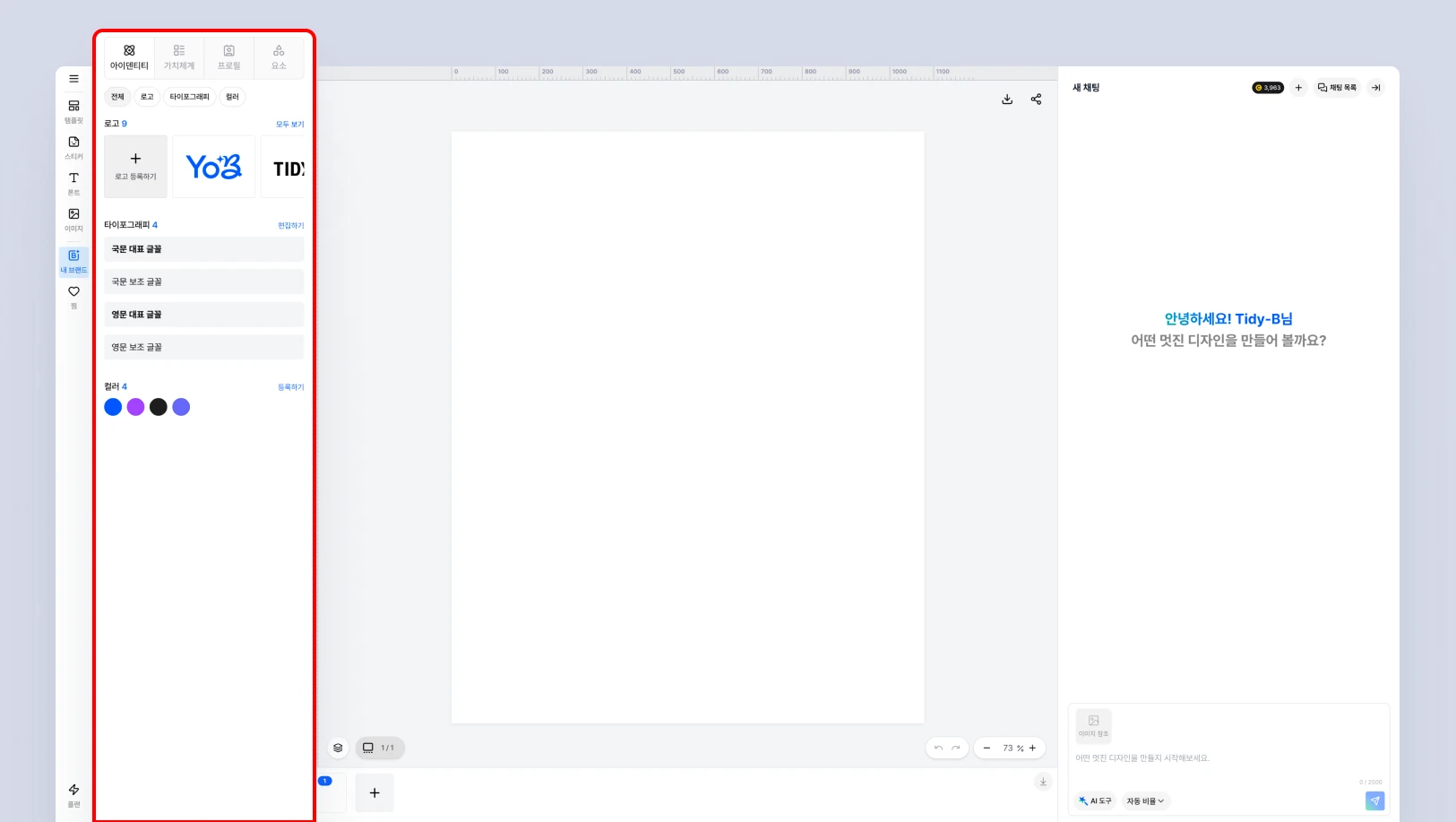
브랜드 가이드에서 설정한 로고, 컬러, 타이포그래피를 디자인에 적용할 수 있습니다
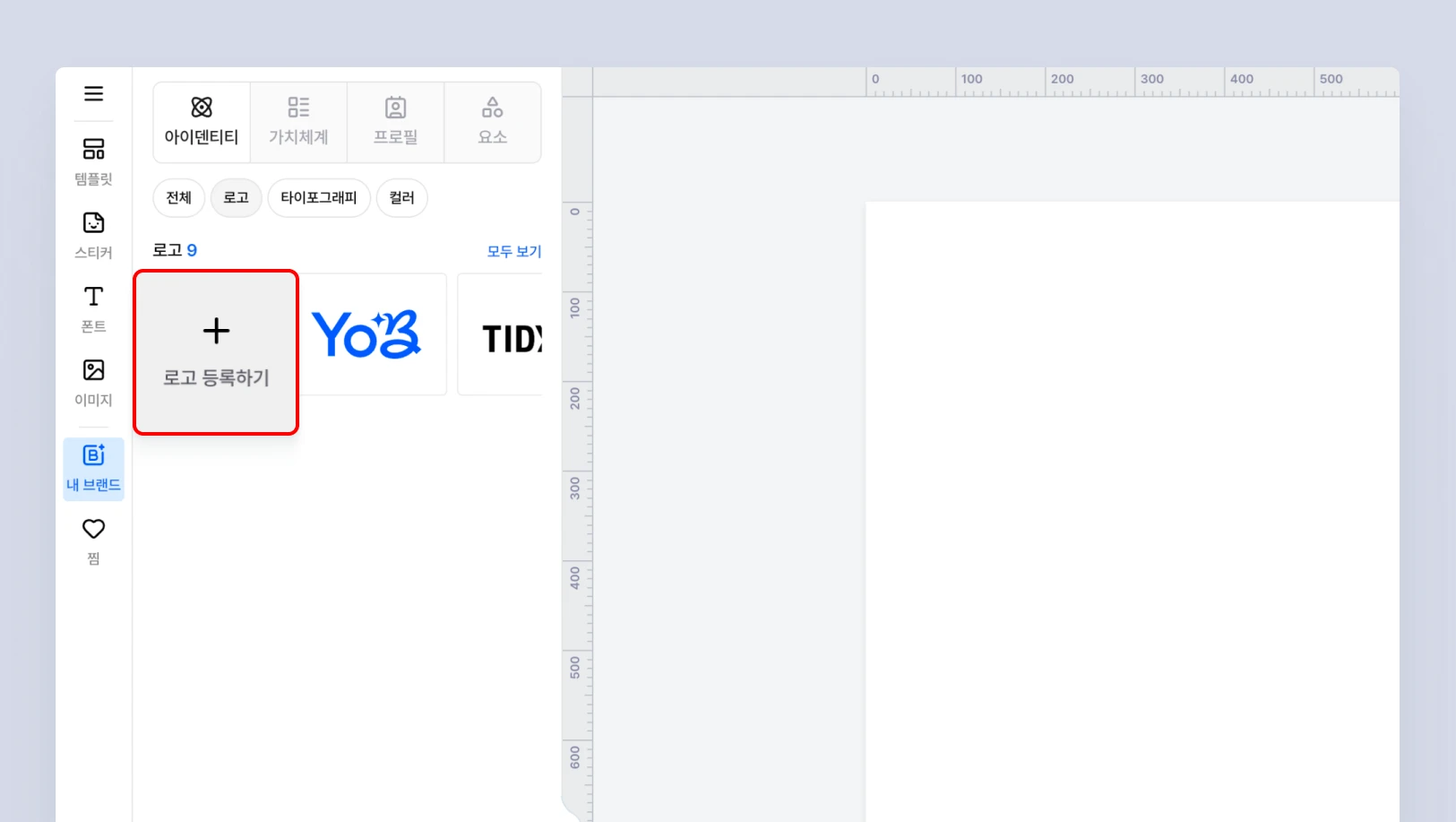
아이덴티티 - 로고
브랜드 가이드라인에 등록된 로고를 확인하고 디자인에 적용할 수 있습니다.
로고는 메인 로고, 서브 로고, 심볼 로고로 구분되며, 각 로고의 흑백 버전도 함께 사용할 수 있습니다.
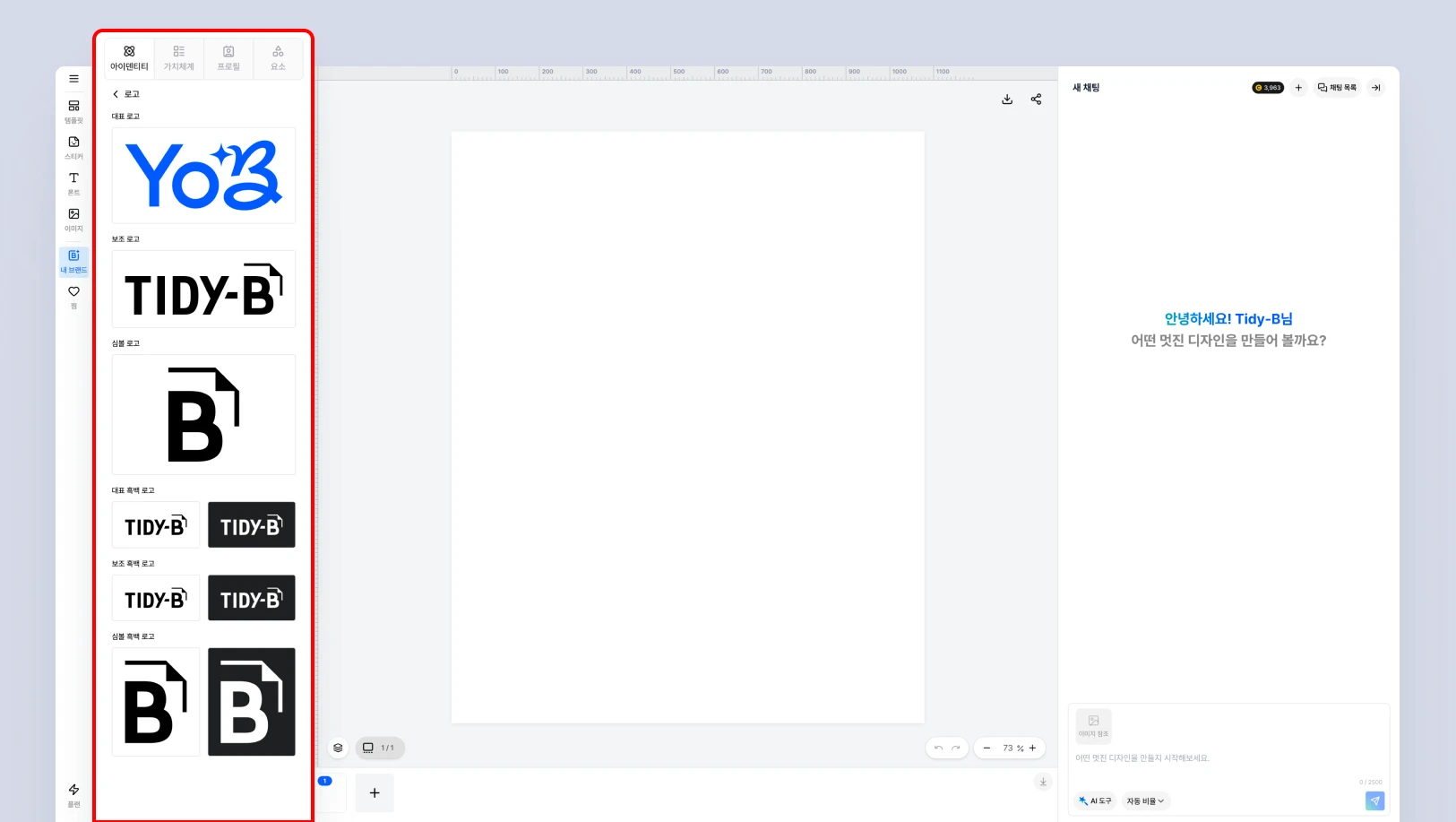
등록된 로고가 부족하거나 수정이 필요한 경우, 로고 등록하기를 눌러 브랜드 로고를 추가하거나 수정할 수 있습니다.
아이덴티티 - 타이포그래피
브랜드 가이드라인에 등록된 국문·영문 대표 글꼴과 보조 글꼴을 확인하고 디자인에 적용할 수 있습니다.
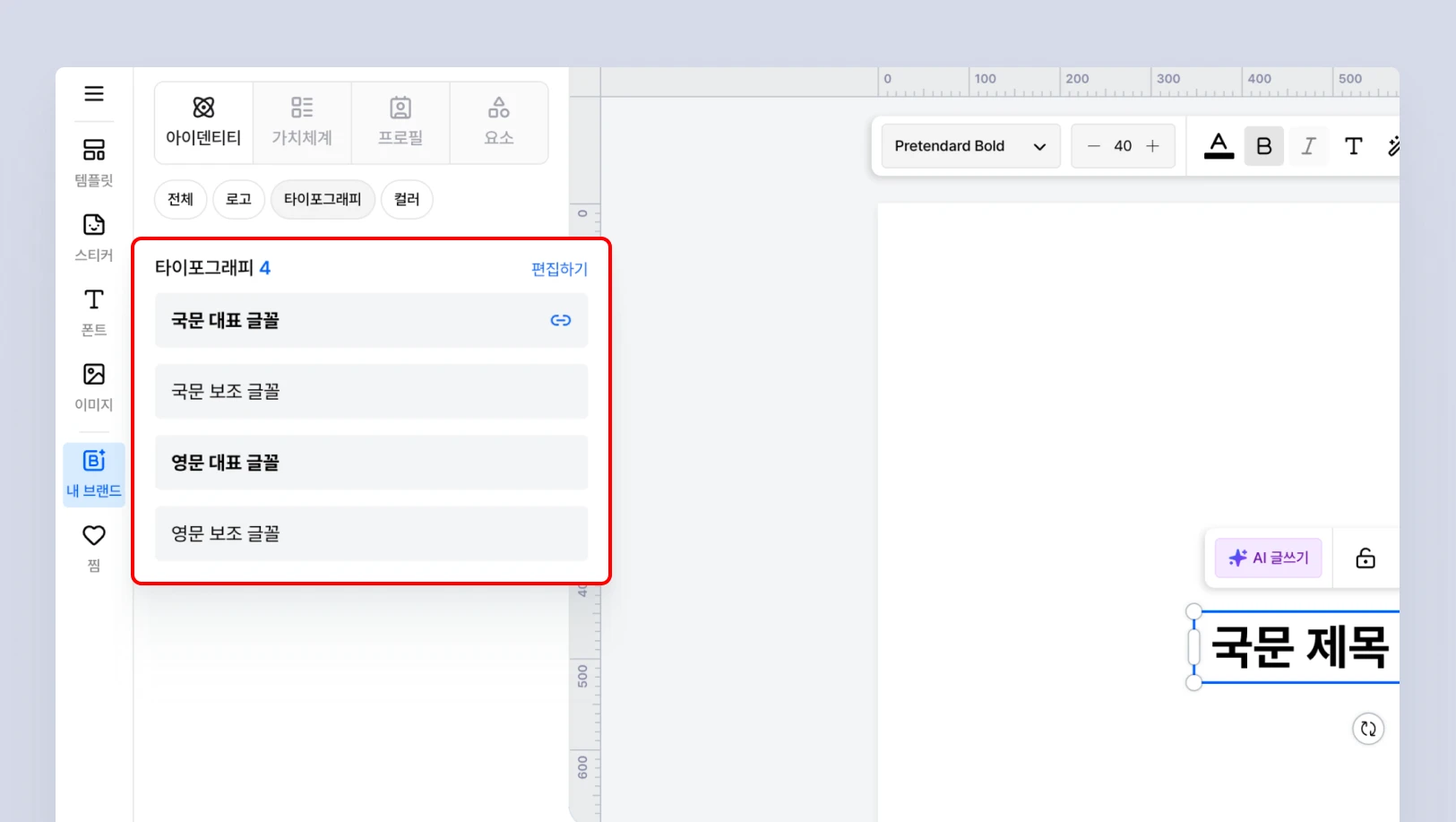
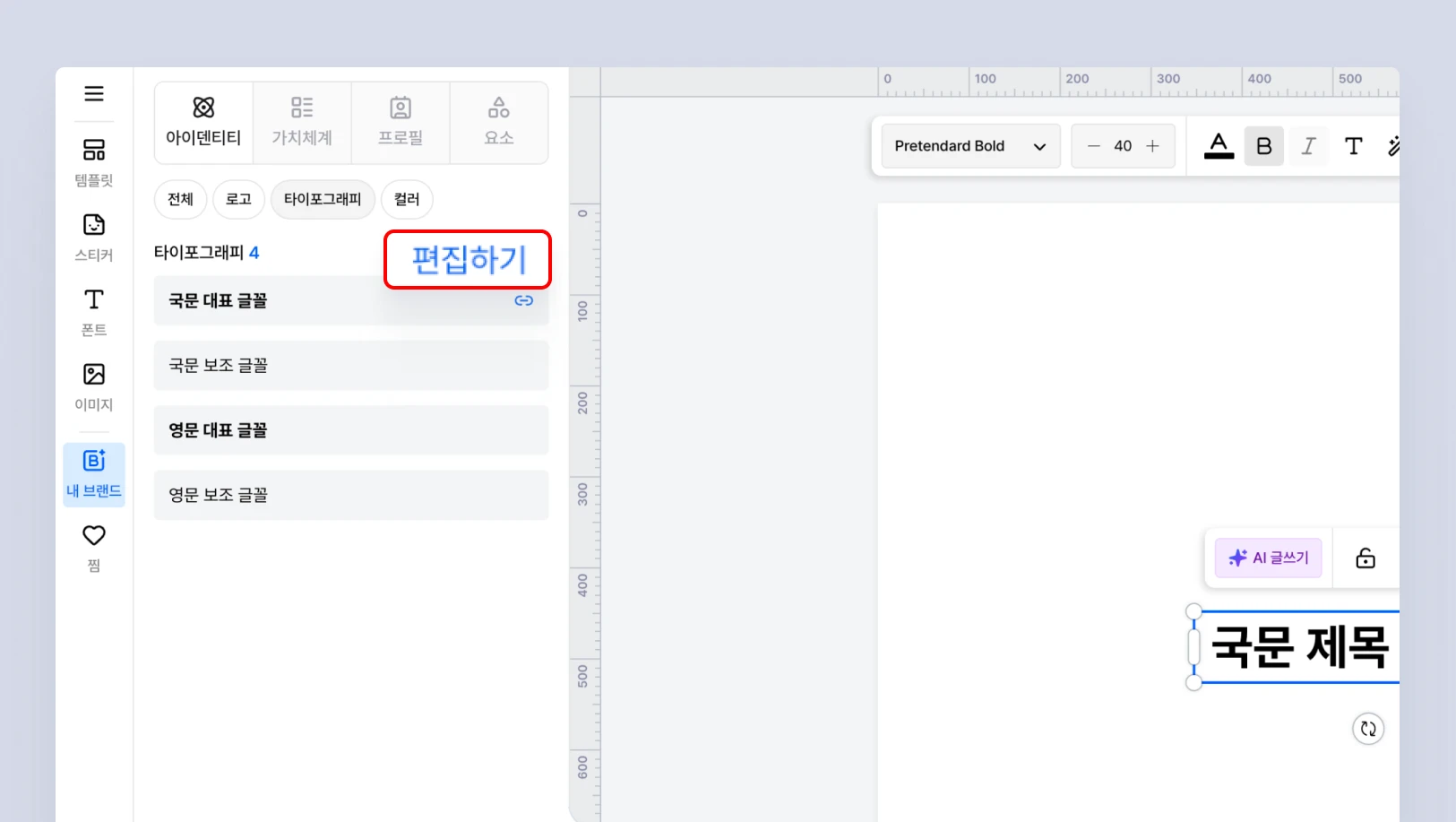
브랜드 타이포그래피 수정이 필요한 경우, 편집하기를 눌러 타이포그래피 설정을 변경할 수 있습니다.
아이덴티티 - 컬러
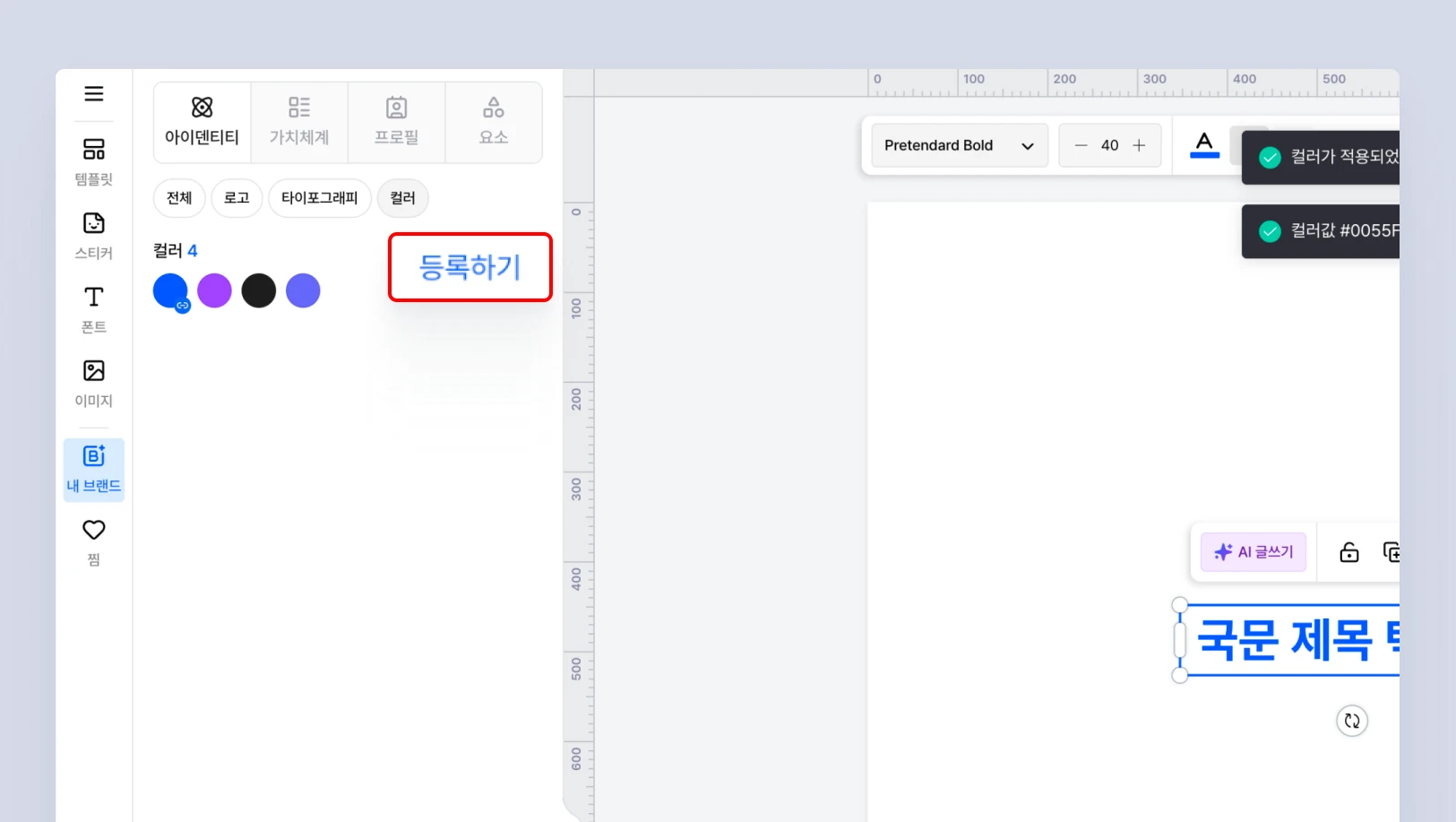
브랜드 가이드라인에 등록된 컬러를 원하는 요소에 지정하거나 디자인할 수 있습니다.
브랜드 컬러를 지정해주고 싶은 요소를 선택 후 메인컬러 보드를 클릭하면 컬러 적용과 컬러값 복사가 동시에 이뤄집니다.
요소를 클릭하지 않아도 브랜드 컬러 팔레트를 눌러서 컬러값을 복사한 뒤 직접 요소 컬러를 수정하셔도 됩니다.
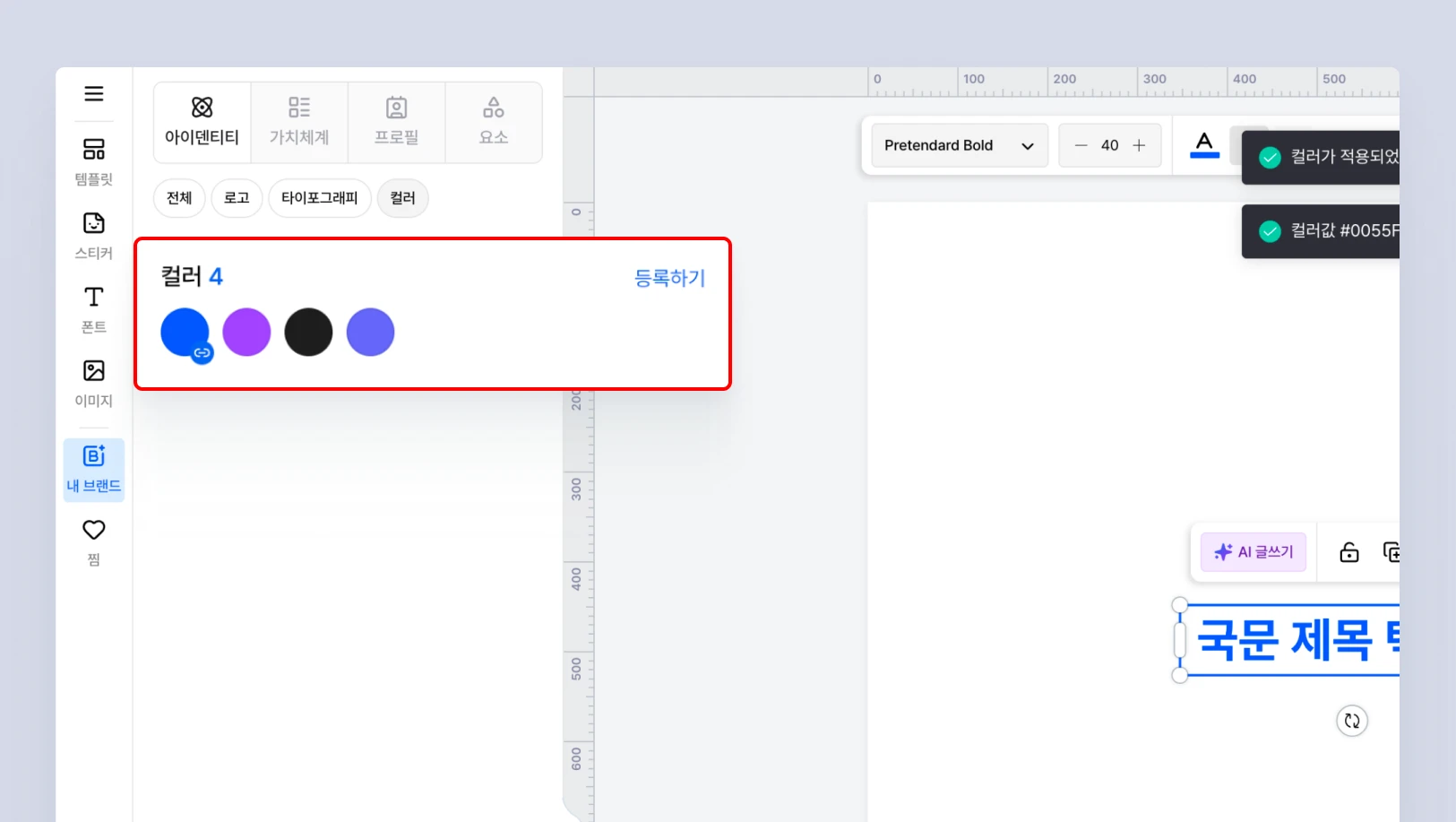
브랜드 타이포그래피 수정이 필요한 경우, 등록하기를 눌러 브랜드 컬러를 수정할 수 있습니다.
내 브랜드 - 가치체계
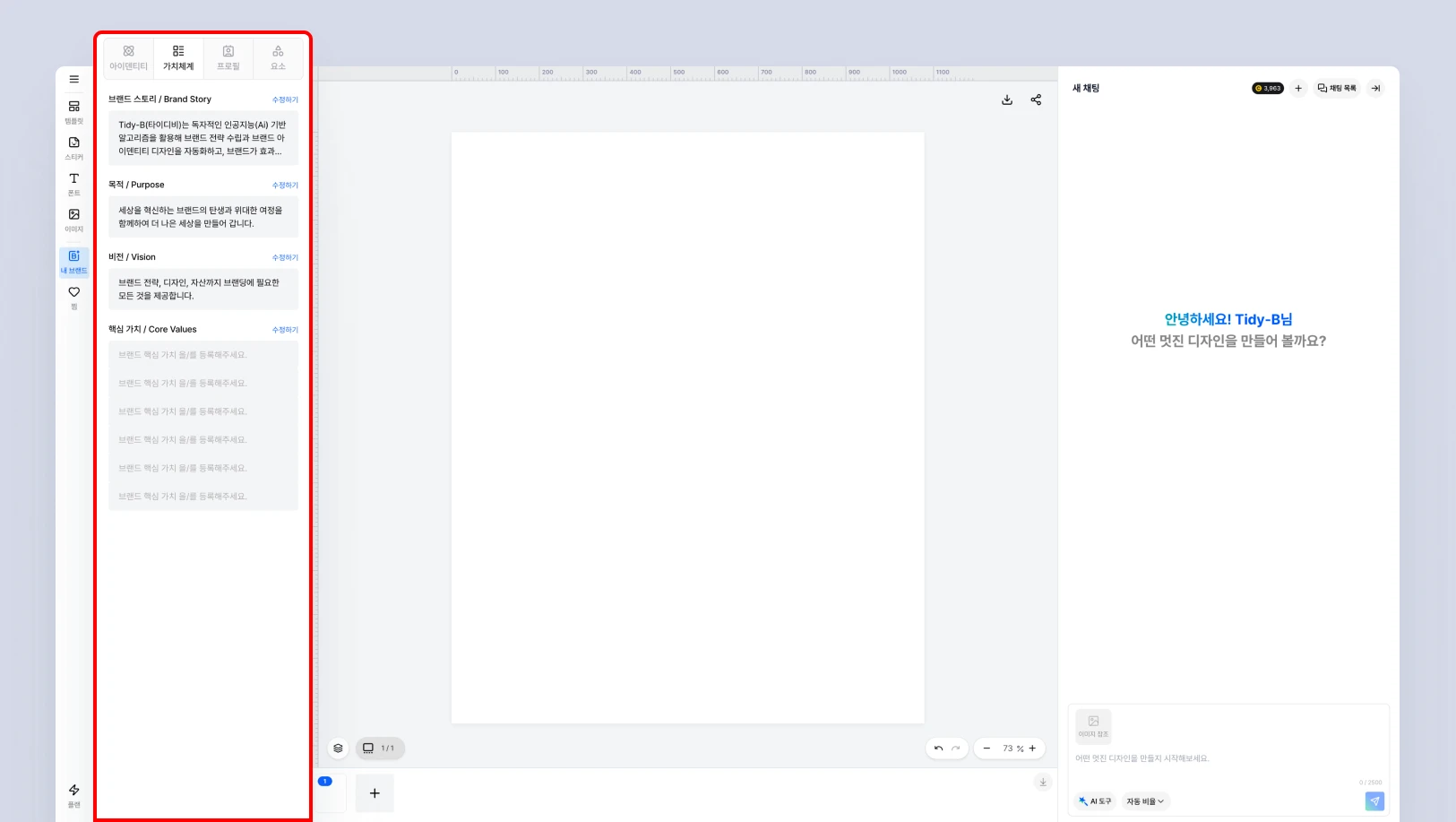
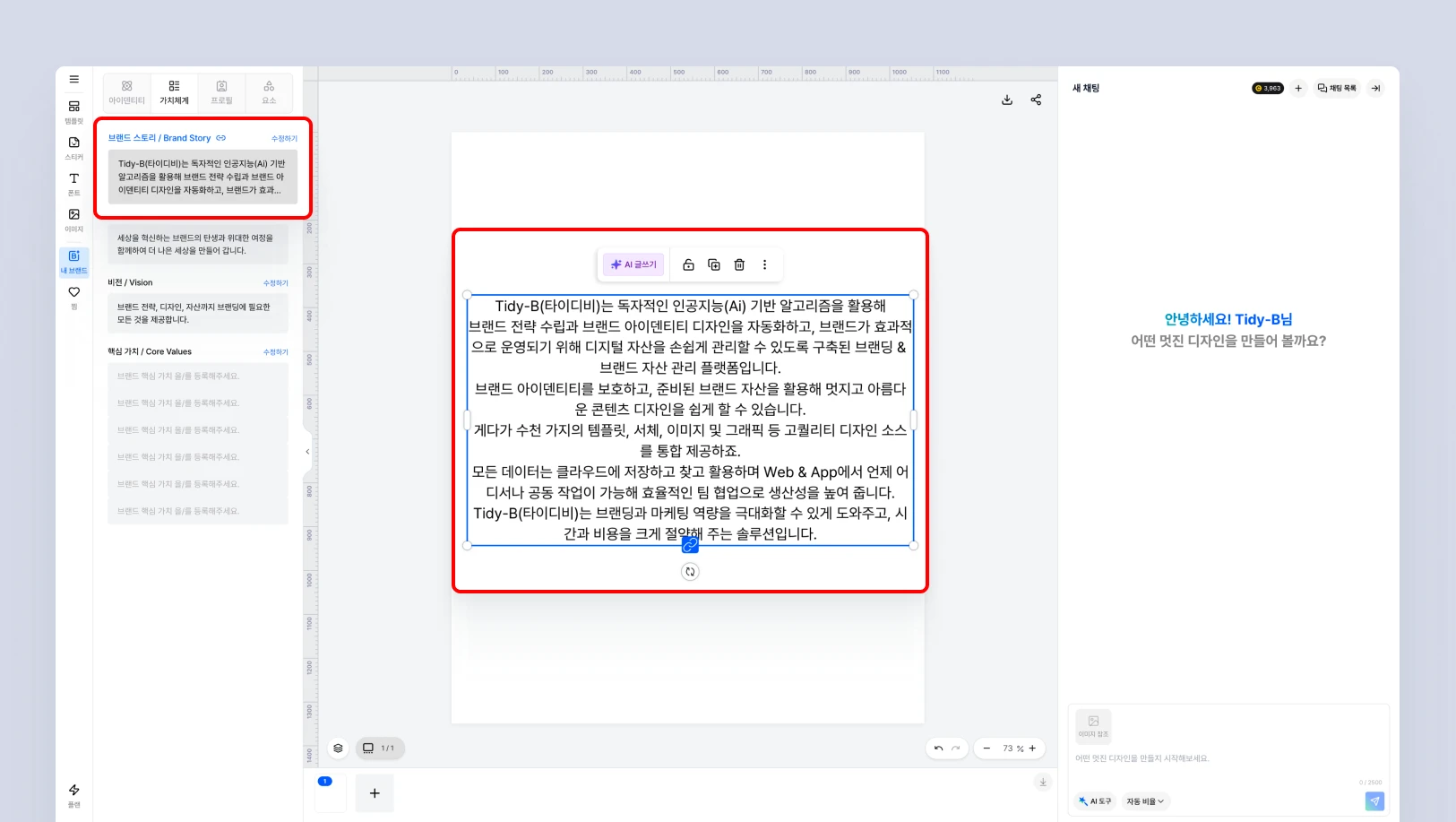
브랜드 가이드라인에 등록된 브랜드 스토리, 목적, 비전, 핵심가치를 확인하고 에디터에서 활용할 수 있습니다.
수정이 필요한 경우 수정하기를 눌러 내용을 변경할 수 있습니다.
내 브랜드 - 프로필
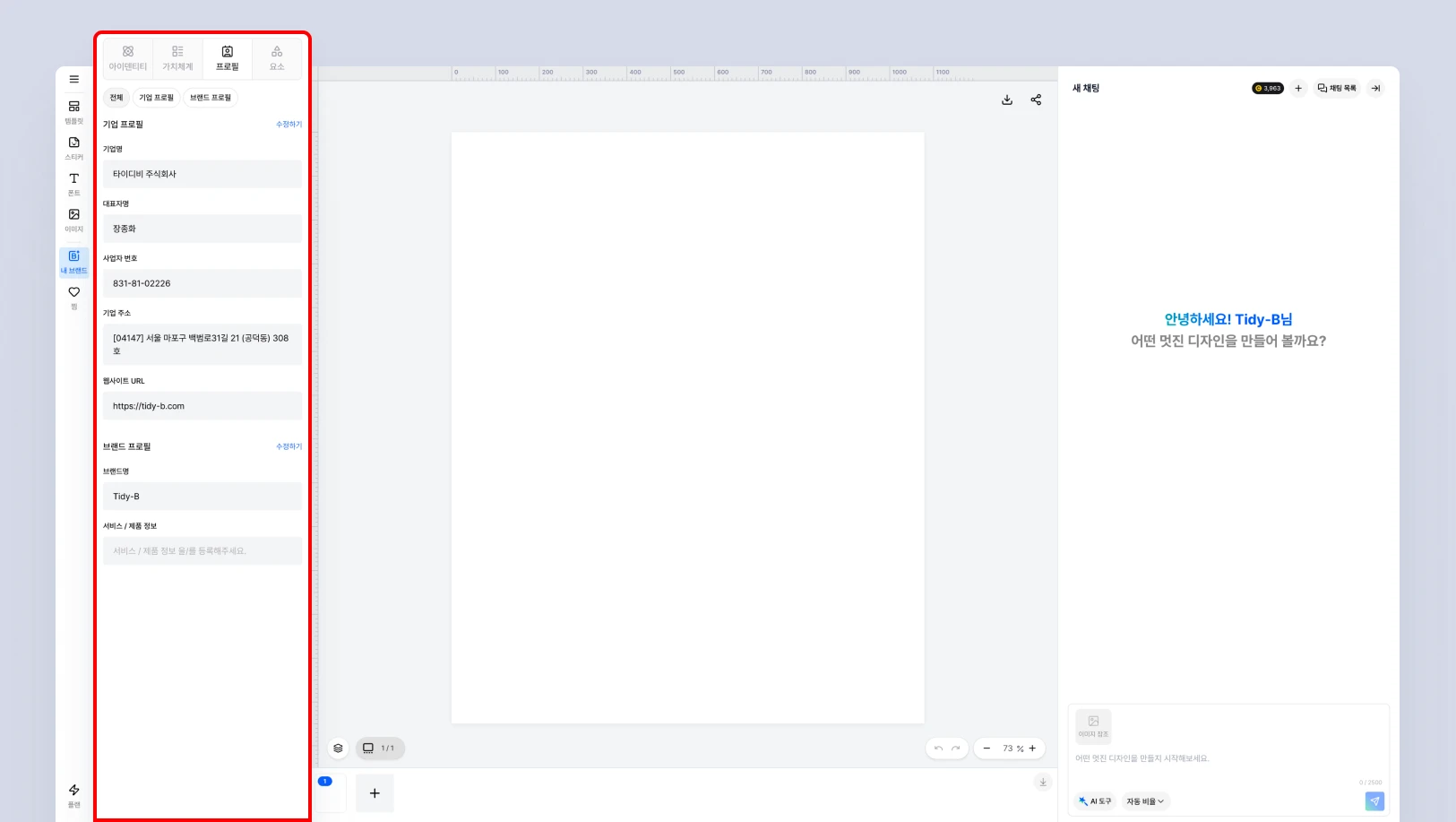
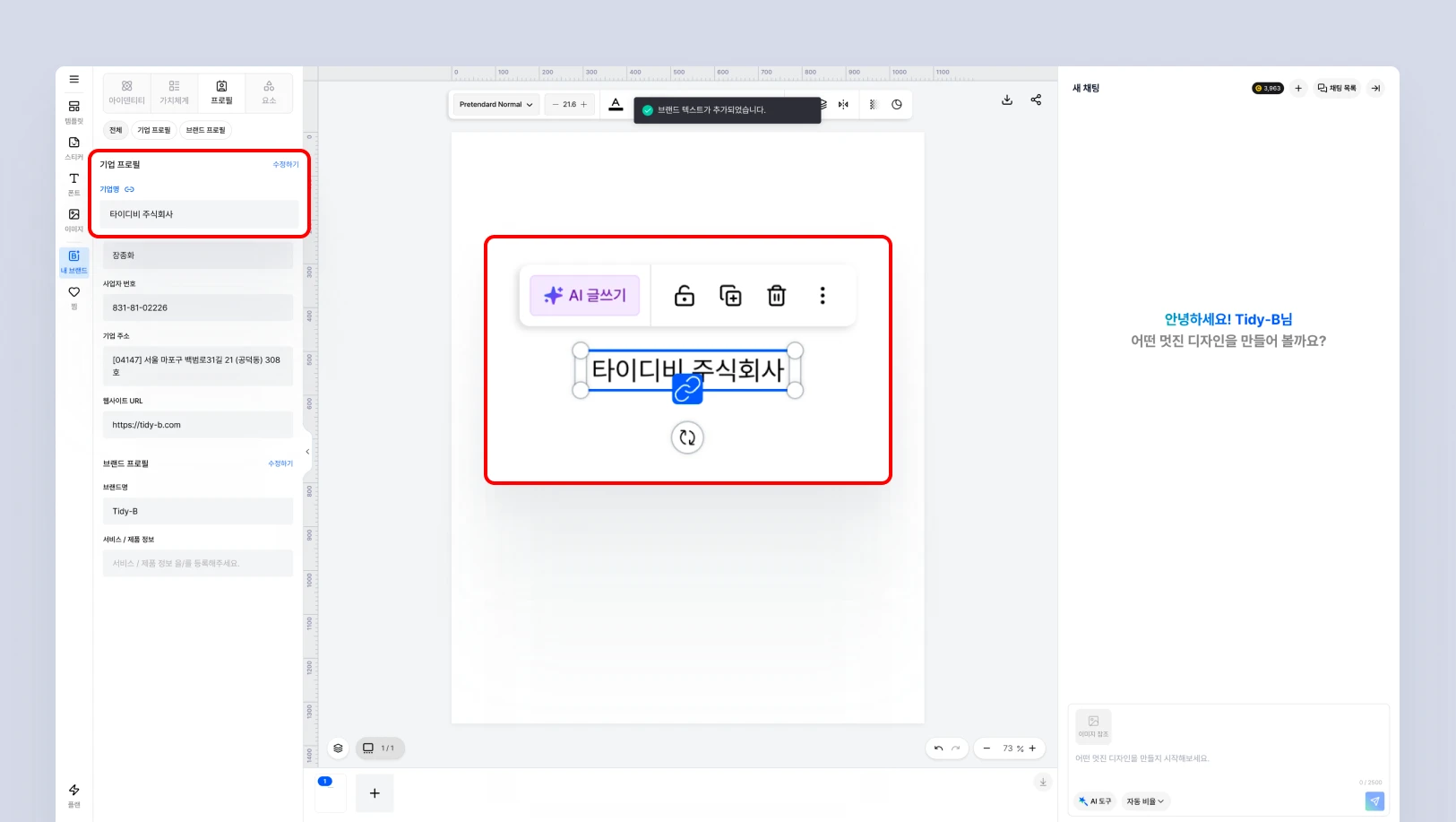
브랜드의 기업프로필, 브랜드 프로필에 대한 정보를 기입하거나 디자인에 필요한 기업, 브랜드 정보를 넣어야할때 사용됩니다.
원하는 정보를 선택하면 에디터에 기입됩니다.
기업, 브랜드 프로필을 수정하신다면 수정하기 버튼을 누르시면 수정이 가능합니다.
내 브랜드 - 요소
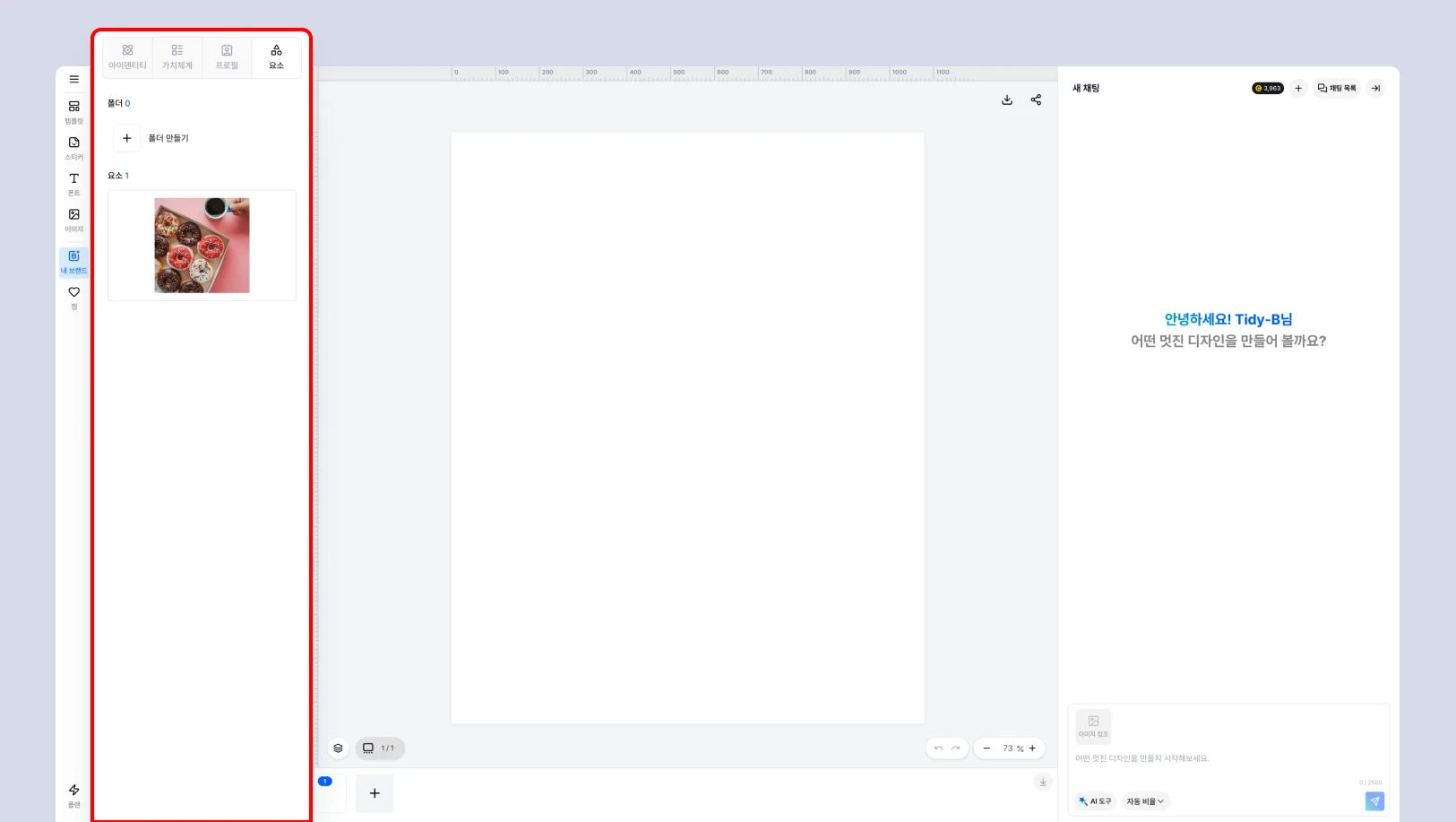
브랜드에서 자주 사용하는 그래픽 요소를 저장하고, 필요할 때 에디터에서 다시 사용할 수 있습니다.
등록된 요소는 팀원과 함께 공유하며 사용할 수 있어, 여러 디자인 작업에서도 일관된 브랜드 표현을 유지할 수 있습니다.
브랜드 요소 추가하는 방법
디자인 작업 중 브랜드 요소로 저장하고 싶은 요소가 있다면, 해당 요소를 선택한 뒤 마우스 오른쪽 버튼을 클릭합니다.
메뉴에서 브랜드 요소 추가를 선택하면 해당 요소가 내 브랜드 요소에 저장됩니다.
저장된 요소는 이후 다른 디자인 작업에서도 다시 불러와 사용할 수 있습니다.
조합한 요소를 브랜드 요소로 추가하는 방법
여러 개의 요소를 조합한 그래픽을 브랜드 요소로 저장하고 싶다면, 먼저 요소들을 함께 선택한 뒤 오른쪽키를 눌러서 그룹화합니다. (Ctrl + G)
그룹화한 상태에서 마우스 오른쪽 버튼을 클릭하고 브랜드 요소 추가를 선택하면, 여러 요소가 하나의 조합형 브랜드 요소로 저장됩니다.