이미지
제품 사진, 인물 사진, 배경 이미지, 음식 사진 등 필요한 이미지를 선택해 디자인에 활용해보세요.
언제 사용하나요?
디자인에 사진을 추가하고 싶을 때
제품 사진이나 매장 사진을 넣고 싶을 때
배경 이미지를 넣고 싶을 때
내가 가지고 있는 이미지를 업로드해 사용하고 싶을 때
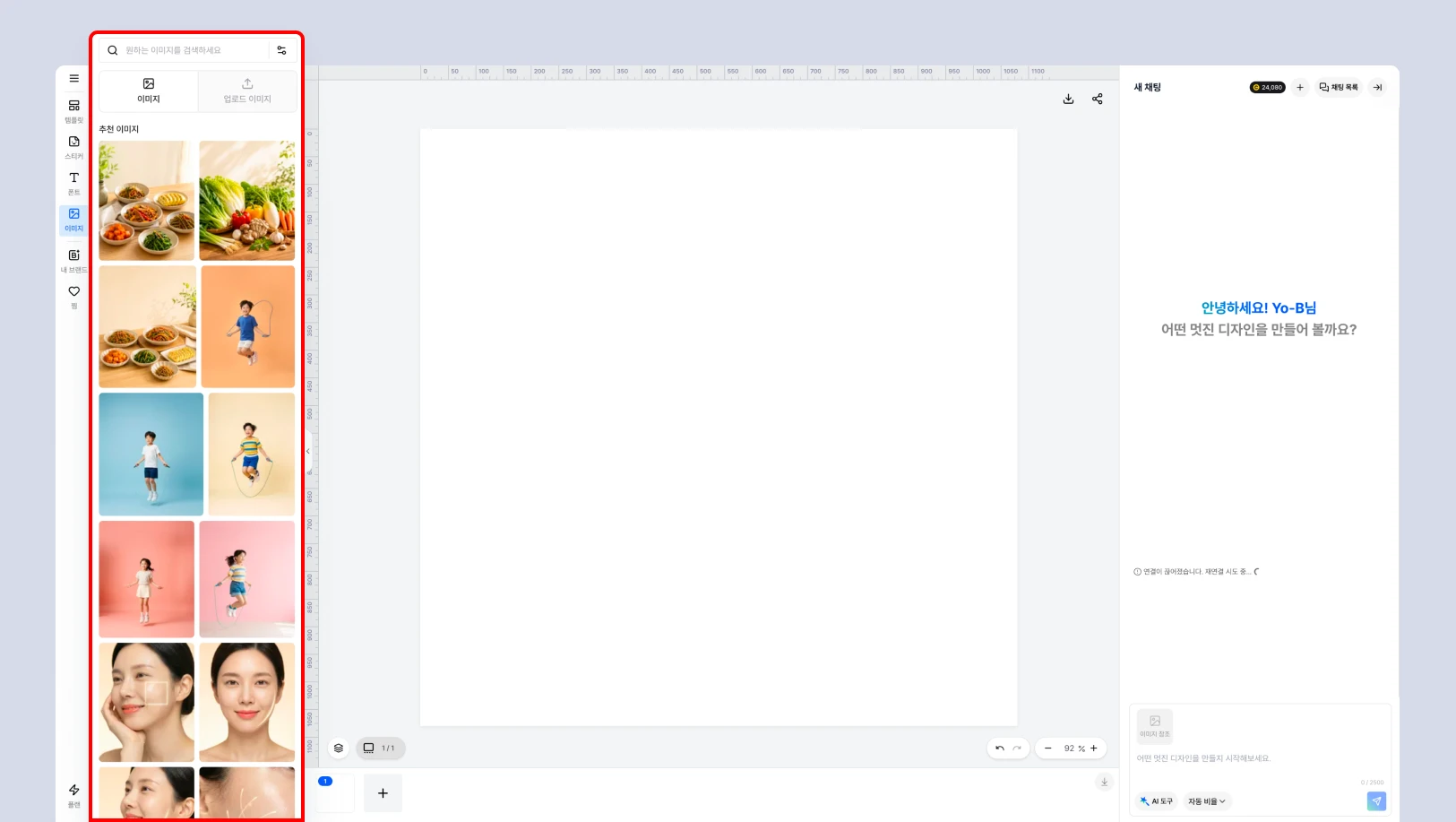
업로드 이미지
요비에서 제공하는 이미지 외에 직접 사용하고 싶은 이미지가 있다면 업로드 이미지에 추가해 주세요. 업로드한 이미지는 에디터에서 불러와 디자인에 사용할 수 있습니다.
AI로 생성한 이미지도 업로드 이미지에 자동으로 저장되어, 이후 다른 디자인 작업에서도 다시 사용할 수 있습니다.
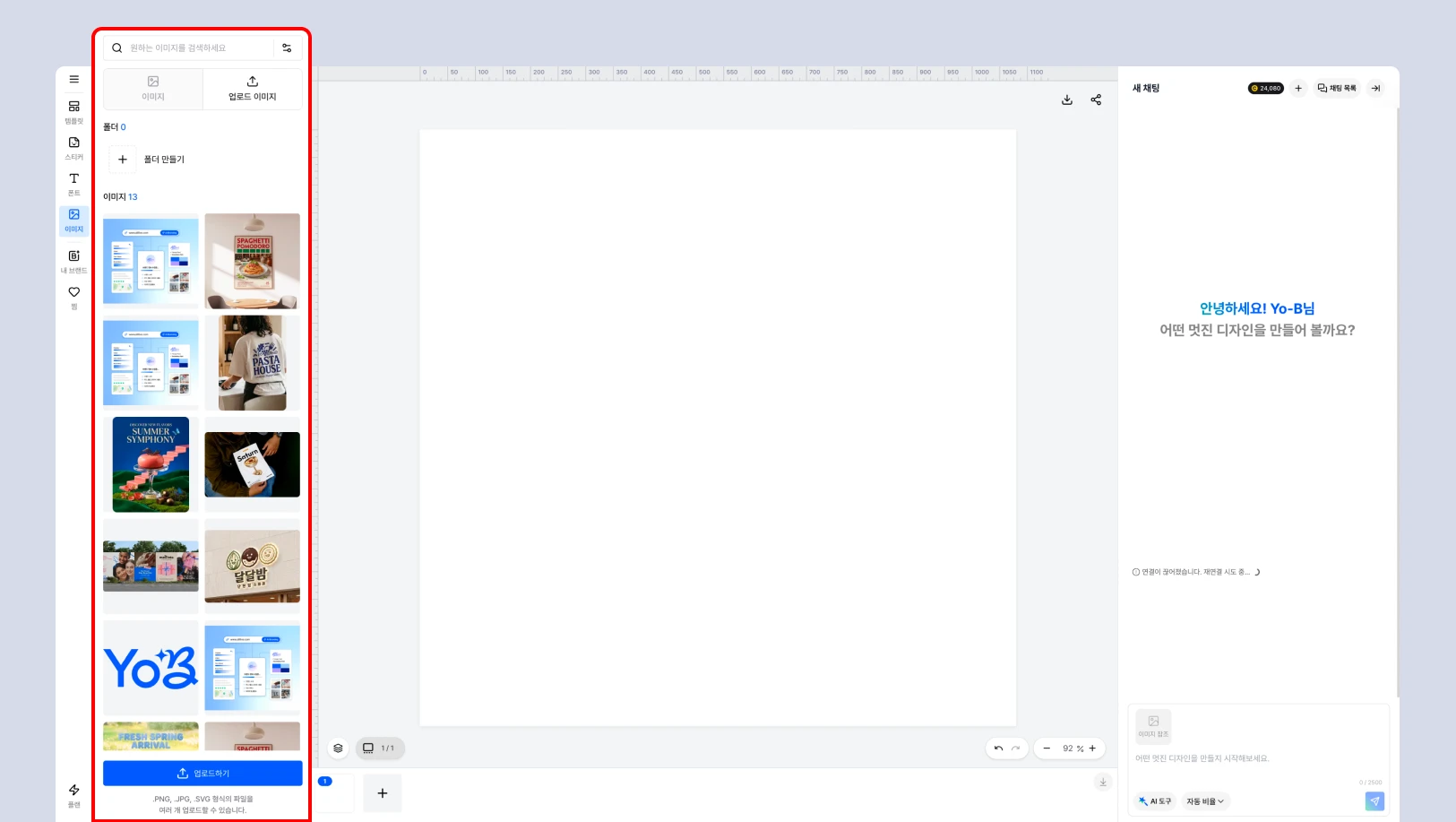
이미지 업로드 하는 방법
하단의 업로드하기 버튼을 클릭하면 파일 선택 창이 열립니다. 내 컴퓨터에서 사용할 이미지를 선택하면 업로드 이미지 목록에 추가되고, 이후 에디터에서 바로 사용할 수 있습니다.
이미지 편집 상단바 메뉴
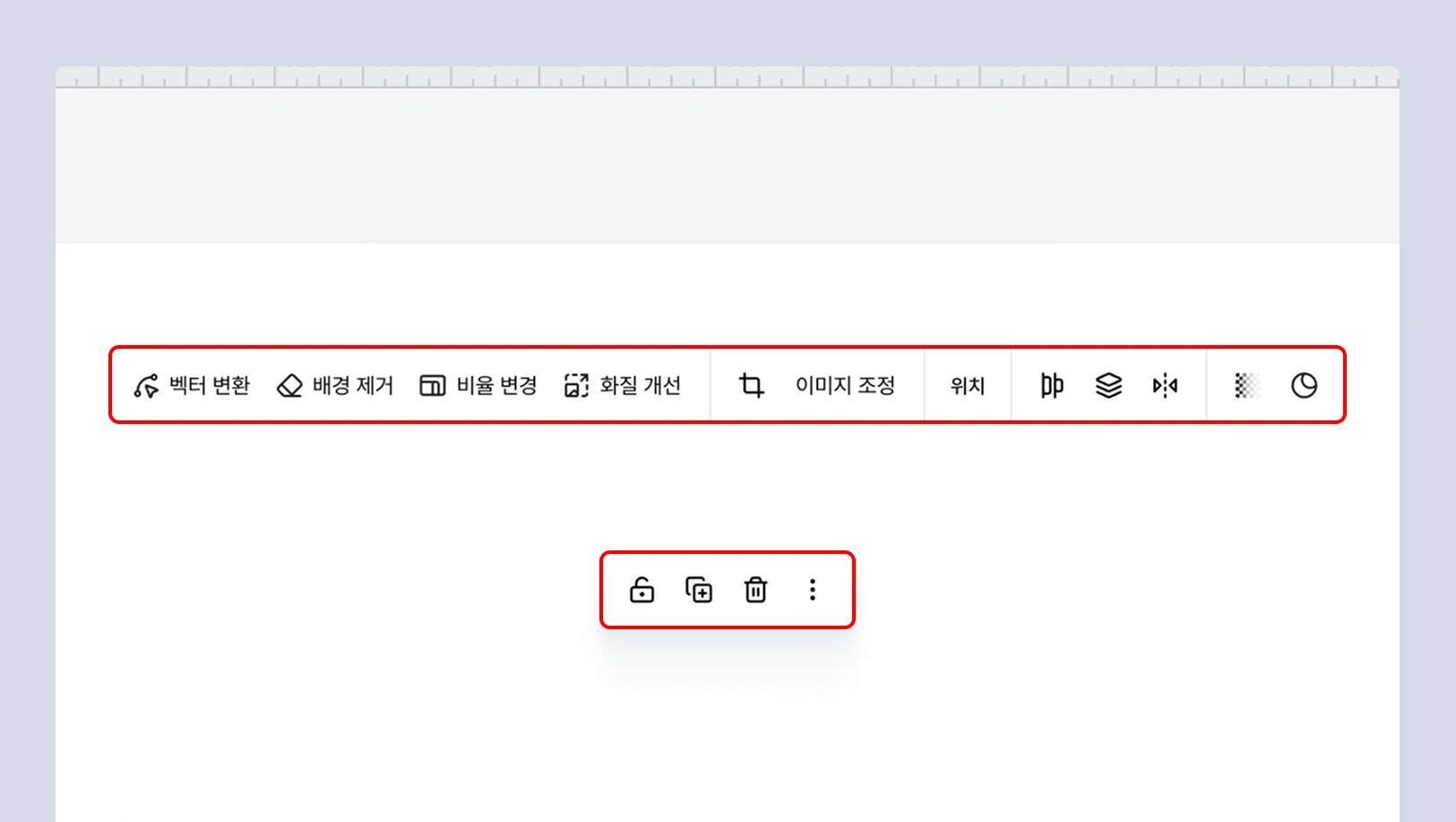
벡터 변환 : JPG, PNG 이미지를 SVG 벡터 이미지로 변환합니다. (크기를 키워도 이미지가 깨지지 않고, 웹이나 디자인 작업에서 더 선명하게 활용할 수 있습니다.)
배경 제거 : 주요 대상은 남기고 배경만 제거합니다.
비율 변경 : 예시로 1:1 이미지를 4:5, 3:4, 2:3 등 원하는 비율로 변경합니다.
화질 개선 : 흐릿하거나 깨진 이미지를 더 선명하게 개선합니다.
편집 고정 상단 메뉴
위치 : 위치를 픽셀단위로 세밀하게 조절할 수 있습니다.
정렬 : 왼쪽, 가운데, 오른쪽, 위, 아래 정렬을 맞출 수 있습니다.
순서 : 각 요소마다의 순서를 뒤로, 앞으로 바꿀 수 있습니다.
반전 : 위, 아래로 원하는 요소를 반전 시킬 수 있습니다.
투명도 : 투명도를 조절할 수 있습니다.
그림자 : 원하는 요소에 그림자를 넣을 수 있습니다.
편집 고정 메뉴
잠금 : 움직이고 싶지 않은 요소를 잠궈서 못움직이게 할 수 있습니다.
복제 : 선택한 요소를 복제할 수 있습니다.
삭제 : 선택한 요소를 삭제할 수 있습니다.