"AI로 제품 사진을 만들었는데, 왜 다 비슷한 정면 컷일까요?"
'예쁘게', '감성 있게'라고만 적으면 장면은 AI가 알아서 정해요. 그러면 제품 하나가 가운데 선 정면 컷이 나오기 쉬워요.
제품 촬영 구도는 손에 든 컷, 가득 채운 컷, 겹친 컷, 반복 패턴 컷 네 가지를 알면 AI에 그림을 말로 설명하기 쉬워져요.
구도 이름 하나가 장면 하나예요. 이름을 알면 '어디에, 몇 개를, 어떻게 놓을지'를 한 줄씩 적을 수 있어요.
이 글에는 구도 네 가지, 그대로 복사해 쓰는 프롬프트 3개, 요비에서 쓰는 순서, 상세페이지에 섞는 법을 담았어요.
이 글의 순서
제품 촬영 구도 4가지는 무엇인가요?
손에 든 컷 프롬프트는 어떻게 쓰나요?
겹친 컷 프롬프트: 초점은 맨 앞 병에만
반복 패턴 컷 프롬프트: 같은 간격으로, 정면과 옆면을 번갈아
상세페이지 디자인에는 이 컷들을 어떻게 섞나요?
자주 묻는 질문
1. 제품 촬영 구도 4가지는 무엇인가요?
제품 사진 구도는 손에 든 컷, 가득 채운 컷, 겹친 컷, 반복 패턴 컷 네 가지예요.
모두 제품 하나를 가운데 세우는 정면 컷에서 한 가지씩 바꾼 장면이에요.
① 손에 든 컷: 손이 제품을 들고 있어요. 제품이 얼마나 큰지, 어떻게 쓰는지가 한눈에 보여요.
② 가득 채운 컷: 제품을 화면 가득 키우고 가장자리를 잘라요. 화면 밖으로 이어지는 느낌을 줘요.
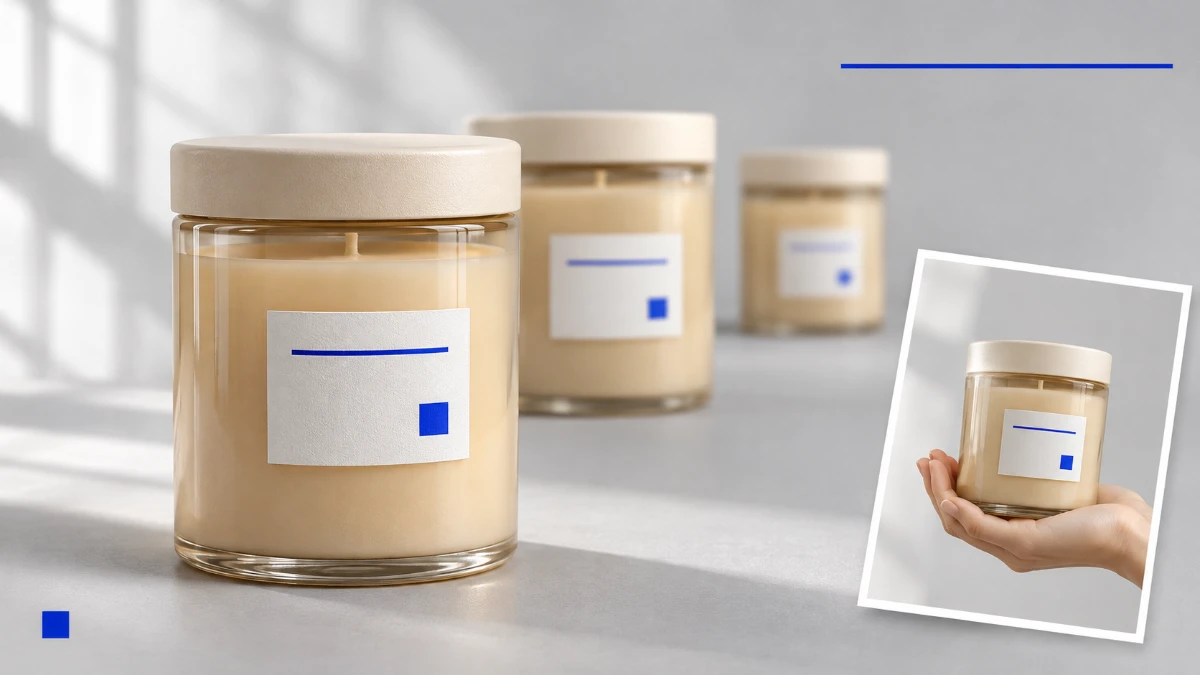
③ 겹친 컷: 제품 여러 개를 앞뒤로 겹쳐 놓고, 앞에만 초점을 맞춰요. 사진에 깊이가 생겨요.
④ 반복 패턴 컷: 같은 제품을 규칙적으로 늘어놓아요. 제품이 무늬처럼 보여요.
프롬프트는 3개만 준비했어요. ②는 따로 쓰지 않고 ④ 반복 패턴 프롬프트 안에 '가장자리를 잘라 빡빡하게' 한 줄로 넣었어요.
②는 다른 구도에 얹어 써도 좋아요. 제품 하나를 크게 채우는 컷으로 따로 만들어 봐도 괜찮아요.
이름을 알면 프롬프트가 달라져요
구도 이름을 모르면 '멋있게 찍어 주세요'처럼 느낌만 적게 돼요.
이름을 알면 눈에 보이는 배치를 한 줄씩 적을 수 있어요. '한 손만, 손목까지만', '앞 병에만 초점'처럼요.
세 프롬프트는 모두 같은 순서로 썼어요.
첫 줄: 어떤 구도의 사진인지
둘째 줄: 제품 설명(이름, 색, 모양, 라벨)
가운데 줄: 놓는 자리, 초점, 배경, 빛
끝 두 줄: 비율, 넣을 글자
프롬프트 속 'Pale Orchard' 향초는 예시로 지은 이름이에요. 실존 브랜드와 관계없어요.
내 제품으로 바꿀 때는 둘째 줄 제품 설명과 따옴표 안 이름만 고치면 돼요. 구도 줄은 그대로 둬요.
2. 손에 든 컷 프롬프트는 어떻게 쓰나요?
손에 든 컷은 손은 한 손만, 라벨은 정면을 향하게 적으면 돼요.
이 컷의 주인공은 제품이에요. 손은 크기를 보여 주는 만큼만 나오게 하고, 제품은 가까이 크게 잡아요.
얼굴은 안 나와도 돼요. 얼굴이나 몸이 나오지 않게 하려면 '손목까지만'처럼 보이는 범위를 적어 두세요.
손에 향초 유리병 하나를 든 제품 사진을 만들어 주세요.
제품은 'Pale Orchard' 향초예요. 베이지색 유리병에 크림색 뚜껑이 있고, 앞면에 작은 흰 라벨이 붙어 있어요.
한 손만 보이고, 손목까지만 나오게 해 주세요.
병은 가슴 높이에서 라벨이 정면을 향하게 들고 있어요.
배경은 연한 회색 벽 한 가지 색이에요.
초점은 병에만 맞추고 배경은 부드럽게 흐리게 해 주세요.
빛은 왼쪽 창에서 들어오는 부드러운 빛이고, 그림자는 오른쪽으로 옅게 떨어지게 해 주세요.
세로 4:5 비율로 해 주세요.
라벨 글자는 'Pale Orchard'만 영문으로 정확히 넣고, 다른 글자나 로고는 넣지 마세요.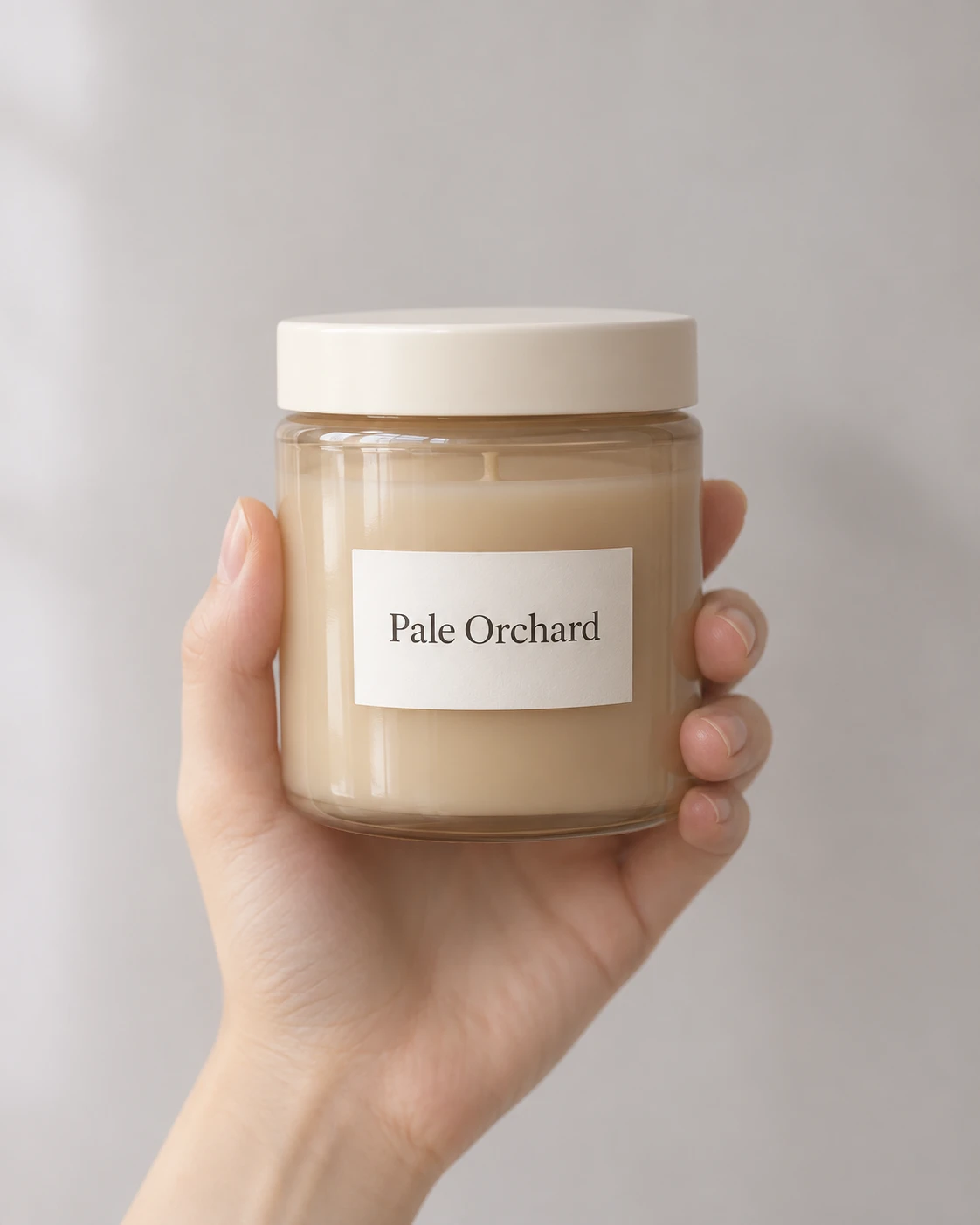
같은 프롬프트로 만든 예시예요. 'Pale Orchard'는 예시로 지은 이름이고, AI로 만든 가상의 제품 사진이에요.
2026년 11월 20일에 만든 예시예요. 한 손만 나왔고 라벨도 정면을 향했어요. 손목 아래 팔은 조금 더 보여요.
바꿔 볼 곳
배경은 다섯째 줄 한 곳이에요. 쓰는 장면을 보여 주고 싶다면 '연한 회색 벽'을 '나무 선반 앞'처럼 쓰는 자리로 바꿔요.
배경을 바꿀 때도 한 가지 장소만 적어요. 배경이 번잡하면 제품이 묻혀요.
들고 있는 모양은 제품 크기에 맞춰 넷째 줄을 고쳐요. 립밤처럼 작은 제품은 '손가락 두 개로 집어 들고 있어요'처럼 적어요.
큰 제품은 '두 손으로 받쳐 들고 있어요'로 바꾸고, 셋째 줄의 '한 손만'도 함께 고쳐요.
빛과 그림자 방향은 일곱째 줄이에요. 상세페이지 컷을 여러 장 만들 거라면 이 줄은 모든 프롬프트에서 똑같이 둬요.
3. 겹친 컷 프롬프트: 초점은 맨 앞 병에만
겹친 컷은 앞·가운데·뒤 크기를 나누고, 초점은 맨 앞에만 맞추면 돼요.
같은 병 세 개를 크기만 다르게 놓으면 멀고 가까운 거리가 생겨요. 뒤로 갈수록 흐려지면 깊이가 더 또렷해져요.
넷째 줄도 눈여겨보세요. 세 병이 겹치더라도 맨 앞 병의 라벨은 가리지 않게 적었어요.
같은 향초 유리병 세 개를 앞뒤로 겹쳐 놓은 제품 사진을 만들어 주세요.
제품은 'Pale Orchard' 향초예요. 베이지색 유리병에 크림색 뚜껑이 있고, 앞면에 작은 흰 라벨이 붙어 있어요.
맨 앞 병은 크게 화면 아래쪽에, 가운데 병은 조금 작게, 맨 뒤 병은 가장 작게 위쪽에 놓아 주세요.
세 병이 조금씩 겹치되 맨 앞 병의 라벨이 가려지지 않게 해 주세요.
초점은 맨 앞 병에만 맞추고, 뒤로 갈수록 점점 흐려지게 해 주세요.
바닥과 배경은 연한 회색 한 가지 색이고, 소품은 넣지 마세요.
빛은 왼쪽 창에서 들어오는 부드러운 빛이에요.
세로 4:5 비율로 해 주세요.
라벨 글자는 'Pale Orchard'만 영문으로 정확히 넣고, 다른 글자나 로고는 넣지 마세요.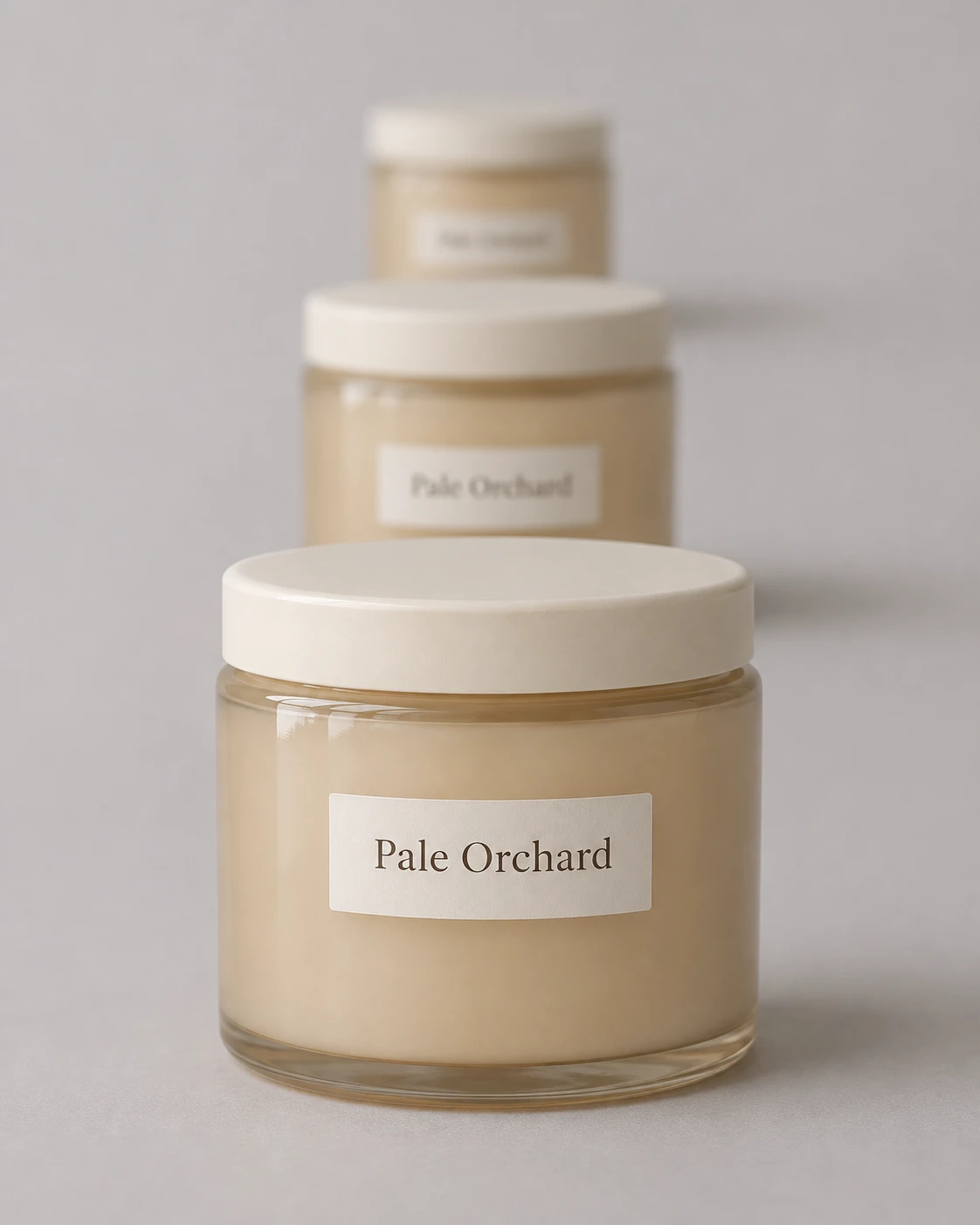
같은 프롬프트로 만든 예시예요. 'Pale Orchard'는 예시로 지은 이름이고, AI로 만든 가상의 제품 사진이에요.
이 예시에서는 세 병이 뒤로 갈수록 작아지고 맨 앞 라벨이 가려지지 않았어요. 뒤 병 글자는 흐려서 읽기 어려워요.
소품은 이유가 있을 때만
이 프롬프트는 '소품은 넣지 마세요'라고 적었어요. 겹친 컷은 병 세 개만으로도 화면이 꽉 차요.
소품을 넣고 싶다면 한두 개만, 이름을 정해서 적어요. '말린 꽃 한 송이를 맨 뒤 병 옆에'처럼 자리까지요.
앞·제품·뒤 사이를 조금씩 띄워 놓으면 붙여 놓은 느낌이 줄어요. 거리를 더 두고 싶다면 셋째 줄 끝에 '병마다 앞뒤로 거리를 조금씩 두어 주세요'를 덧붙여요.
뒤 병이 너무 흐려 모양을 알아보기 어렵다면 다섯째 줄 끝에 '뒤 병도 모양은 알아볼 수 있게'를 덧붙여요.
제품이 하나뿐이라면 같은 제품을 세 개 놓아도 되고, 색이 다른 제품 세 개를 놓아도 돼요. 이때도 둘째 줄에 색을 하나씩 적어요.
4. 반복 패턴 컷 프롬프트: 같은 간격으로, 정면과 옆면을 번갈아
반복 패턴 컷은 같은 제품을 같은 간격으로 놓고, 정면과 옆면을 번갈아 적으면 돼요.
줄을 맞춰 반복하면 사진에 리듬이 생겨요. 방향을 번갈아 두면 같은 병이 이어져도 그 안에 변화가 생겨요.
여기에 ② 가득 채운 컷을 얹었어요. 다섯째 줄의 '가장자리에서 병이 조금씩 잘려 보이도록'이 그 부분이에요.
병이 화면 밖까지 이어지는 느낌을 주고 싶다면 이렇게 가장자리를 잘라도 좋아요. 자르기 싫다면 다섯째 줄만 지우면 돼요.
같은 향초 유리병 아홉 개를 규칙적으로 늘어놓은 제품 사진을 만들어 주세요.
제품은 'Pale Orchard' 향초예요. 베이지색 유리병에 크림색 뚜껑이 있고, 앞면에 작은 흰 라벨이 붙어 있어요.
위에서 내려다본 구도로, 3줄 3칸으로 같은 간격에 맞춰 놓아 주세요.
병은 라벨이 정면을 향한 것과 옆을 향한 것을 번갈아 놓아 주세요.
화면 가장자리에서 병이 조금씩 잘려 보이도록 빡빡하게 가까이서 찍어 주세요.
배경은 연한 회색 한 가지 색이고, 그림자는 모두 같은 방향으로 옅게 떨어지게 해 주세요.
정사각형 1:1 비율로 해 주세요.
라벨 글자는 'Pale Orchard'만 영문으로 정확히 넣고, 다른 글자나 로고는 넣지 마세요.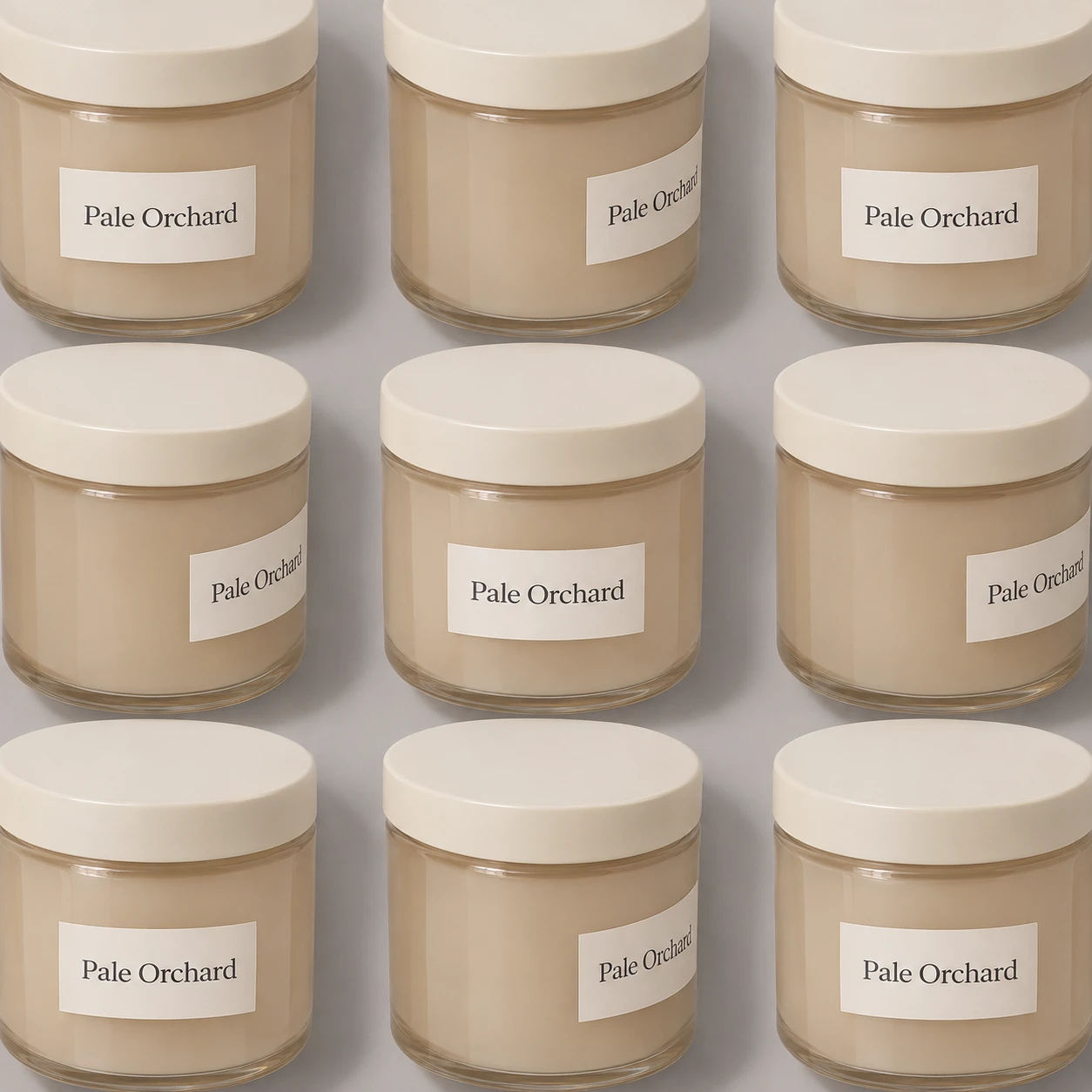
같은 프롬프트로 만든 예시예요. 'Pale Orchard'는 예시로 지은 이름이고, AI로 만든 가상의 제품 사진이에요.
이 예시에서는 병 아홉 개, 번갈아 놓기, 가장자리 잘림이 나왔어요. 다만 바로 위가 아니라 비스듬히 내려다본 각도예요.
개수와 방향은 결과에서 꼭 세어요
반복 패턴은 개수와 번갈아 놓기가 한 번에 맞게 나오지 않을 수 있어요. 결과가 나오면 병을 하나씩 세어 봐요.
개수가 틀리면 첫 줄의 '아홉 개'를 '네 개'로, 셋째 줄의 '3줄 3칸'을 '2줄 2칸'으로 함께 줄여서 다시 만들어 보세요.
개수가 적을수록 결과를 세어 보기 쉬워요.
번갈아 놓기가 흐트러지면 넷째 줄을 '병은 모두 라벨이 정면을 향하게 놓아 주세요.'로 바꿔도 돼요. 같은 방향으로만 놓아도 패턴은 생겨요.
그림자 방향도 함께 봐요. 여섯째 줄의 '모두 같은 방향'이 지켜져야 한 장의 사진처럼 보여요.
5. 상세페이지 디자인에는 이 컷들을 어떻게 섞나요?
상세페이지에는 가까이 한 장, 전체 한 장처럼 제품이 차지하는 크기를 바꿔 가며 묶으면 돼요.
정면 컷만 이어 붙이면 비슷한 그림이 반복돼요. 손에 든 컷, 겹친 컷, 반복 패턴 컷을 사이사이에 넣으면 스크롤할 때마다 장면이 바뀌어요.
상세페이지 글 순서는 상세페이지 쓰는 법, 위에서부터 순서대로 채우세요에서 볼 수 있어요.
요비에서 세 프롬프트를 쓰는 순서
요비(Yo-B)에서는 위 프롬프트를 입력창에 붙여 넣고 옵션만 골라 만들면 돼요.
요비 홈 입력창에 프롬프트 하나를 붙여 넣어요.
둘째 줄 제품 설명과 따옴표 안 이름을 내 제품으로 바꿔요.
비율은 10가지 가운데 프롬프트에 적은 비율(프롬프트 1·2는 4:5, 프롬프트 3은 1:1)과 같거나 가장 가까운 것을 골라요.
장수는 1~4장, 크기는 1K·2K 가운데 골라요.
생성 버튼(별 모양)에 마우스를 올려 들어갈 크레딧을 확인한 뒤 만들어요.
세 프롬프트를 하나씩 돌리면 상세페이지에 넣을 컷 세 종류가 모여요.
여러 장을 한 번에 만들면 같은 프롬프트에서 나온 결과를 나란히 비교할 수 있어요. 그중 제품이 가장 실제와 닮은 한 장을 골라요.
고른 사진은 AI 편집 에디터에서 다듬어 쓸 수 있어요. 처음이라면 가입할 때 한 번 받는 웰컴 200크레딧(크레딧 판매가 기준 약 2,000원)으로 먼저 만들어 보세요.
상세페이지에 넣기 전에 확인할 것
AI로 만든 제품 사진은 실제 제품과 같은지부터 봐요.
색: 병과 뚜껑 색이 실제 제품과 같은지
모양: 병 높이, 뚜껑 모양, 라벨 크기가 달라지지 않았는지
글자: 라벨 철자가 맞는지, 다른 글자나 로고가 끼어들지 않았는지
손: 손가락 수와 모양이 자연스러운지
이번 예시 세 장에서는 라벨 철자와 병 개수가 맞았어요. 병의 폭과 뚜껑 두께는 장마다 조금 달랐어요.
하나라도 다르면 그 사진은 쓰지 않고 다시 만들어요. 다시 만들 때는 틀린 부분이 적힌 줄만 골라 고쳐요.
이렇게 섞어 보세요
첫 화면: 겹친 컷. 제품이 여러 개 놓인 장면으로 시선을 잡아요.
크기와 쓰는 장면: 손에 든 컷. 제품이 손에 얼마나 들어오는지 보여 줘요.
구성이나 색 소개: 반복 패턴 컷. 제품을 무늬처럼 늘어놓아 분위기를 보여 줘요.
순서는 예시예요. 내 상세페이지 흐름에 맞게 바꿔도 돼요.
한 묶음 안에서는 배경 색과 빛 방향을 똑같이 맞춰요. 세 프롬프트의 배경이 모두 '연한 회색 한 가지 색'인 것도 그래서예요.
프롬프트 3에는 빛 줄이 없어요. 빛 방향까지 맞추려면 비율 줄 앞에 '빛은 왼쪽 창에서 들어오는 부드러운 빛이에요.'를 한 줄 더해요.
자주 묻는 질문
제품 촬영 구도는 AI 프롬프트에 어떻게 적나요?
구도 이름과 보이는 모습을 한 줄씩 나눠 적어요. '손에 든 컷'이라고 쓴 다음, '한 손만, 손목까지만'처럼 눈에 보이는 모습을 붙여요.
초점이 어디에 맞는지도 한 줄로 적어요. '초점은 앞 병에만'처럼요.
같은 제품으로 여러 구도를 만들 수 있나요?
네, 제품 설명 줄은 그대로 두고 구도 줄만 바꿔 쓰면 돼요. 이 글의 세 프롬프트도 둘째 줄이 모두 같아요.
다만 장마다 병 모양이나 라벨이 조금씩 다르게 나올 수 있어요. 나란히 놓고 비교해 본 뒤 써요.
AI가 만든 제품 사진을 상세페이지에 써도 되나요?
네, 실제 제품과 색·모양·글자가 같은지 확인한 사진만 골라 써요. 하나라도 다르게 나왔다면 쓰지 않아요.
받아 본 제품이 사진과 다르면 고객이 실망할 수 있어요. 실제 제품이 아닌 그림을 판매 제품처럼 쓰지 않아요.
제품 사진 촬영 구도, 정면 컷만 있으면 부족한가요?
네, 정면 컷 한 장만으로는 크기감과 쓰는 장면이 잘 보이지 않아요. 정면 컷은 그대로 두고 손에 든 컷이나 겹친 컷을 한 장 더해 보세요.
프롬프트에 브랜드 이름을 영어로 써도 되나요?
네, 써도 돼요. 이 글의 프롬프트도 'Pale Orchard'를 영문으로 적고, 따옴표로 감쌌어요.
어떤 글자로 쓰든 철자가 틀리게 나올 수 있어요. 결과가 나오면 한 글자씩 대조해요.
정리하면
제품 촬영 구도는 손에 든 컷, 가득 채운 컷, 겹친 컷, 반복 패턴 컷 네 가지예요. 이름을 알면 AI에 장면을 한 줄씩 말할 수 있어요.
오늘은 프롬프트 1을 내 제품 이름과 모양으로만 바꿔서 한 장 만들어 보세요.
집에서 찍은 사진을 먼저 다듬고 싶다면 집에서 찍은 제품 사진을 AI로 스튜디오 컷으로 바꾸는 3단계를 읽어 보세요.
Your Brand, Yo-B · 창업자의 첫 브랜드, 요비와 함께