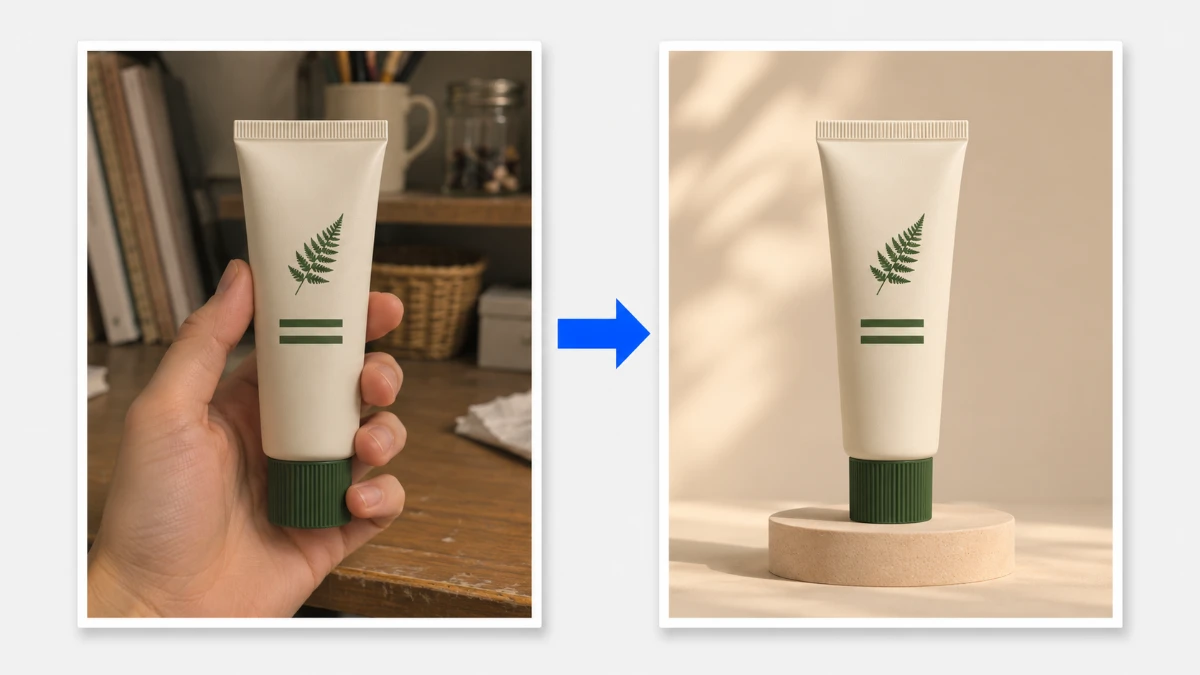
집에서 찍은 사진은 어딘가 허전해 보여요. "스튜디오 촬영은 비싼데, 오늘 상세페이지에 올릴 제품 사진이 필요해요."
제품 사진은 찍기, 올리기, 컨셉 적기 세 단계면 AI로 스튜디오 사진처럼 바꿀 수 있어요.
집에서 휴대폰으로 대충 찍어도 돼요. 찍는 요령, 그대로 붙여 넣는 프롬프트 2개, 결과에서 꼭 확인할 것을 정리했어요.
예시 제품은 핸드크림이에요. 'Mellow Fern'은 예시로 지은 이름이고, 실존 브랜드와 관계없어요.
이 글의 순서
1단계: 집에서 제품 사진 촬영은 어떻게 하나요?
2~3단계: 사진을 올리고 프롬프트에는 무엇을 적나요?
그대로 복사해 쓰는 스튜디오 사진 프롬프트 2개
결과에서 무엇을 확인하나요?
요비에서는 어떻게 하나요?
1단계: 집에서 제품 사진 촬영은 어떻게 하나요?
제품이 또렷이 보이게, 밝은 곳에서, 라벨이 카메라를 보게 찍으면 돼요.
배경은 신경 쓰지 않아도 돼요. 나중에 AI가 새 배경으로 바꿔요.
찍기 전에 이것만 준비해요
제품 겉면을 마른 천으로 닦아요. 먼지와 손자국이 남으면 나중에 지울 일이 생겨요.
라벨이 정면이 되도록 제품을 돌려 놓아요.
찍을 자리를 정하고, 방의 형광등을 꺼요.
손으로 들고 찍어도 돼요
제품을 한 손으로 들고, 라벨이 정면을 향하게 해요.
라벨 글자가 또렷해야 결과에서도 글자가 살아남기 쉬워요.
아래는 이 글에서 쓸 예시 사진이에요.
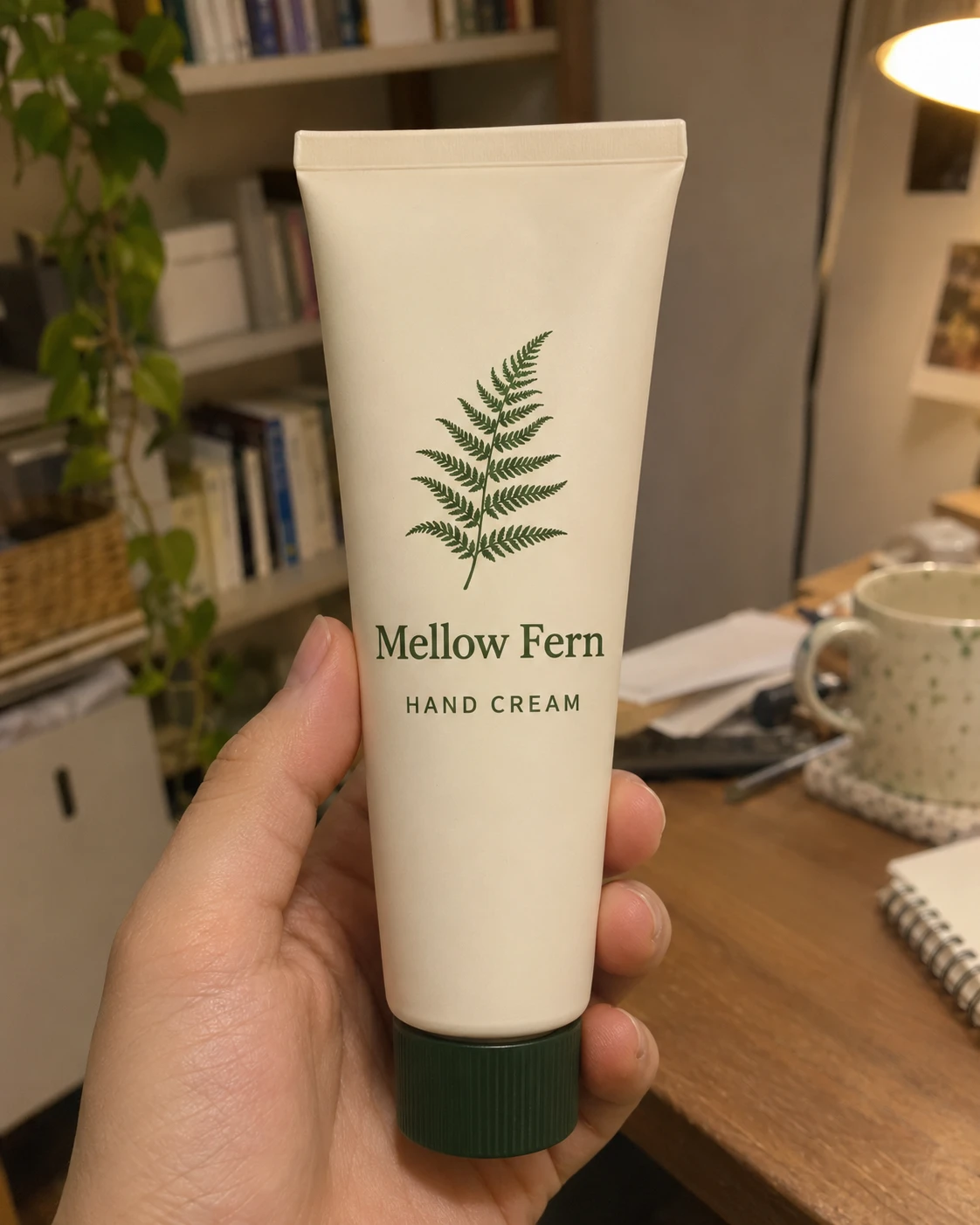
설명을 위해 AI로 만든 가상의 제품 사진이에요.
밝은 곳에서 찍어요
제품 사진 촬영의 기본은 빛이에요. 큰 창 옆에서 형광등을 끄고 찍어 보세요.
창에 가까울수록 빛이 부드럽고 그림자가 진해져요. 멀수록 빛이 고르고 그림자가 옅어져요.
한낮의 센 햇빛은 그림자가 거칠게 나와요. 얇은 흰 천을 창에 걸면 한결 부드러워져요.
플래시는 꺼요. 제품이 하얗게 날아가고 색이 달라 보일 수 있어요.
흔들림 없이 찍어요
제품을 화면에 눌러 초점을 맞추고, 밝기도 그 자리에서 정해요.
확대하지 말고 제품에 다가가서 찍어요. 확대하면 화질이 떨어지니 필요한 만큼은 나중에 잘라 내요.
시점은 눈높이 정면이 기본이에요. 위에서 내려다본 사진이나 아래에서 올려다본 사진은 보조로 한두 장 더 찍어 두세요.
손이 흔들리면 책 더미에 휴대폰을 기대 놓고, 제품만 돌려 가며 찍어요.
사진은 여러 장 찍어 라벨 글자가 가장 또렷한 한 장을 골라요.
찍은 사진은 확대해서 제품 가장자리를 한 번 봐요. 먼지나 얼룩이 보이면 닦고 다시 찍는 쪽이 간단해요.
2~3단계: 사진을 올리고 프롬프트에는 무엇을 적나요?
프롬프트는 '제품은 그대로 두기'와 '컨셉 다섯 줄'로 나눠 적어요.
먼저 사진을 붙일 수 있는 이미지 생성 AI에 고른 사진 한 장을 올려요.
그다음 프롬프트를 넣어요. 위쪽 두 줄은 바꿀 것과 지킬 것이에요.
첫 줄: 사진 속 제품을 아래 컨셉의 스튜디오 사진으로 바꿔 달라고 해요.
둘째 줄: 제품의 모양과 색, 라벨의 글자와 위치는 그대로 두라고 해요.
AI는 지켜야 할 것을 말하지 않으면 제품까지 슬쩍 바꿔 버릴 수 있어요. 그래서 이 줄이 가장 중요해요.
컨셉은 다섯 줄이면 돼요
컨셉은 놓는 곳, 빛, 배경, 구도, 지울 것 다섯 줄로 적어요.
놓는 곳: 제품을 어디에 어떻게 놓을지 적어요. 받침 위에 세울지, 천 위에 눕힐지 정해요.
빛: 빛이 어느 쪽에서 오는지, 그림자가 어느 쪽으로 떨어지는지까지 적어요. 빛의 방향이 그림자 자리를 정해요.
배경: 색 하나와 질감을 적어요. 색이 많을수록 어수선해져요.
구도: 정면인지 위에서 내려다본 각도인지, 제품이 가운데인지, 비율은 몇 대 몇인지 적어요.
지울 것: 원래 있던 손과 배경을 지우고, 새 글자나 로고는 넣지 말라고 적어요.
줄마다 이렇게 적어 볼 수 있어요. 아래는 프롬프트 A·B와 다른 예시 문장이에요.
놓는 곳: 밝은 나무 도마 위에 제품을 똑바로 세워 주세요.
빛: 왼쪽 창에서 들어오는 부드러운 빛으로, 그림자는 오른쪽으로 옅게 떨어지게 해 주세요.
배경: 연한 회색 한 가지 색의 벽으로 해 주세요.
구도: 제품을 가운데에 두고 눈높이에서 정면으로 찍은 정사각형 1:1 비율로 해 주세요.
지울 것: 손과 원래 배경은 지우고, 새 글자나 로고는 넣지 마세요.
흰 대리석 판이나 베이지 린넨 천처럼 재질을 말하면 AI가 장면을 떠올리기 쉬워요.
이 예시는 직접 돌려 보지 않았어요. 내 제품에 맞게 바꿔서 써 보세요.
'예쁘게', '고급스럽게' 같은 말보다 눈으로 확인할 수 있는 말이 잘 통해요. 받침, 오른쪽 창, 샌드 베이지처럼요.
같은 사진 한 장으로도 컨셉 다섯 줄만 바꿔 다른 장면을 만들어 볼 수 있어요. 아래 두 프롬프트가 그 예시예요.
그대로 복사해 쓰는 스튜디오 사진 프롬프트 2개
위쪽 두 줄은 그대로 두고, 놓는 곳·빛·배경·구도만 내 제품에 맞게 바꿔 쓰면 돼요.
A. 베이지 배경의 깔끔한 스튜디오 사진
상세페이지 첫 장처럼 제품 하나만 또렷하게 보여 줄 때 써요.
첨부한 사진 속 제품을 아래 컨셉의 스튜디오 사진으로 바꿔 주세요.
제품의 모양과 색, 라벨의 글자와 위치는 그대로 두세요.
놓는 곳: 둥근 베이지색 석고 받침 위에 제품을 똑바로 세워 주세요.
빛: 오른쪽 창에서 들어오는 부드러운 오후 햇빛으로, 그림자는 왼쪽으로 옅게 떨어지게 해 주세요.
배경: 따뜻한 샌드 베이지 한 가지 색의 벽으로 해 주세요.
구도: 제품을 가운데에 두고 눈높이에서 정면으로 찍은 세로 4:5 비율로 해 주세요.
손과 원래 배경은 지우고, 새 글자나 로고, 다른 소품은 넣지 마세요.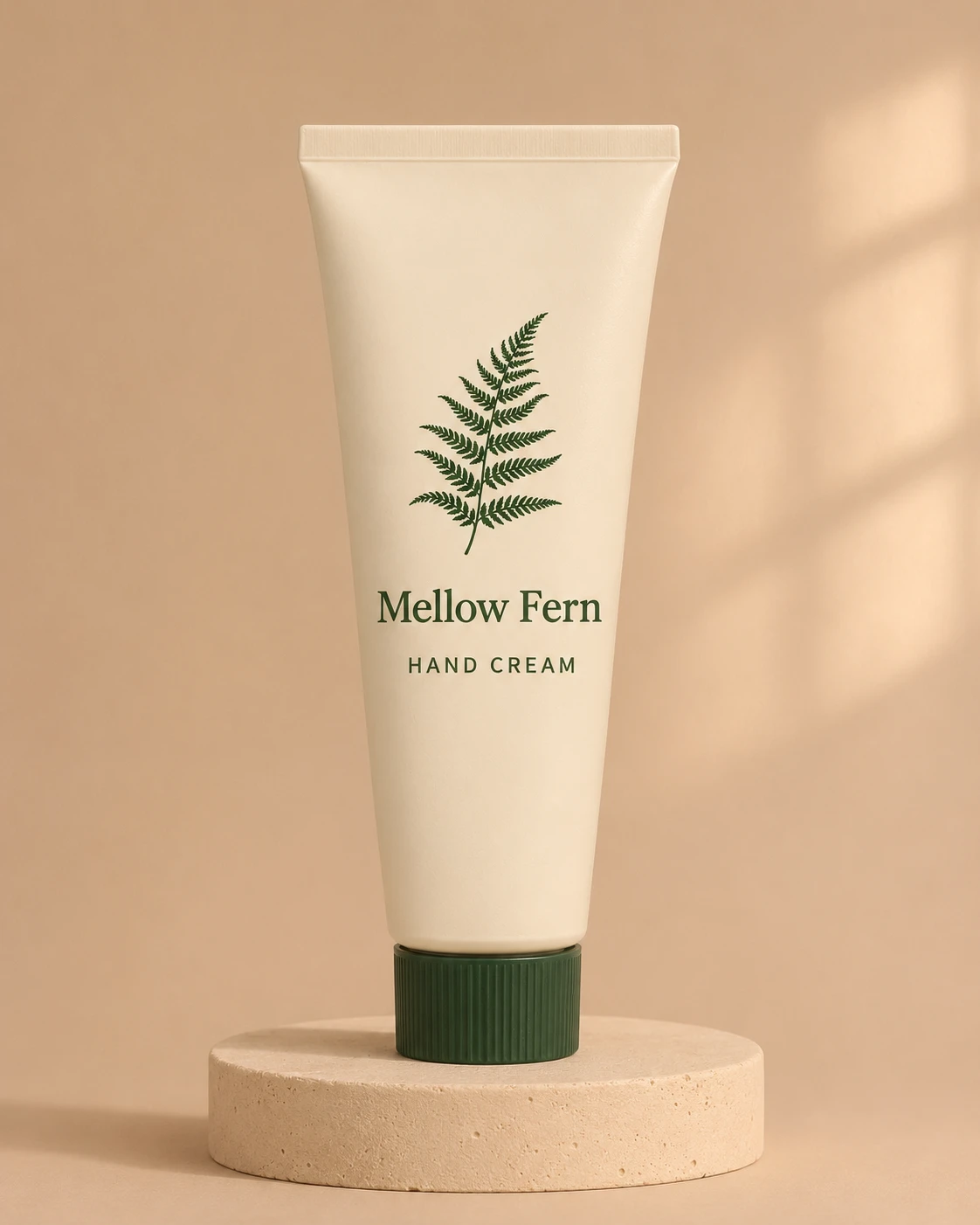
위 가상 제품 사진을 붙이고 같은 프롬프트로 만든 예시예요.
B. 초록 천 위의 플랫레이 사진
SNS 피드나 소개 이미지처럼 분위기가 필요할 때 써요.
첨부한 사진 속 제품을 아래 컨셉의 스튜디오 사진으로 바꿔 주세요.
제품의 모양과 색, 라벨의 글자와 위치는 그대로 두세요.
놓는 곳: 짙은 올리브 그린 천 위에 제품을 비스듬히 눕혀 주세요.
빛: 왼쪽 위에서 비추는 또렷한 빛으로, 그림자는 오른쪽 아래로 짧고 진하게 떨어지게 해 주세요.
배경: 천의 주름이 살짝 보이게 하고, 제품 옆에 초록 고사리 잎 한 줄기만 놓아 주세요.
구도: 위에서 똑바로 내려다본 각도로, 제품을 가운데에 둔 정사각형 1:1 비율로 해 주세요.
손과 원래 배경은 지우고, 새 글자나 로고는 넣지 마세요.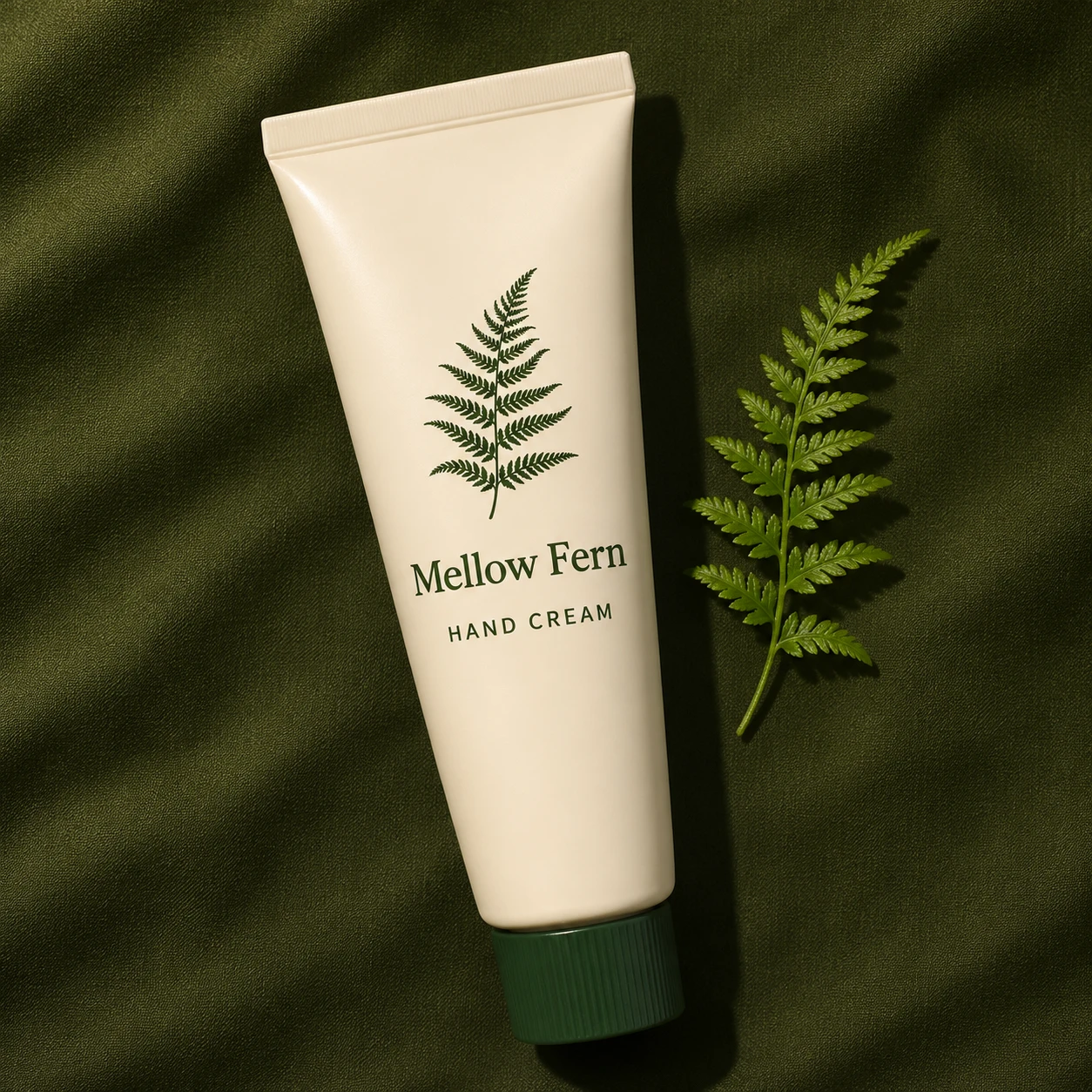
위 가상 제품 사진을 붙이고 같은 프롬프트로 만든 예시예요.
잘 안 나오면 한 줄씩 고쳐요
한 번에 한 줄만 고치고, 지킬 것은 다시 적어요. 여러 줄을 한꺼번에 바꾸면 무엇이 통했는지 알기 어려워요.
제품 모양이나 색이 바뀌었다면: 둘째 줄에 지킬 것을 더 구체적으로 적어요. 예를 들면 '뚜껑 색과 튜브 길이도 그대로'처럼요.
손이 남아 있다면: 마지막 줄에 '손은 완전히 지워 주세요'라고 분명하게 적어요.
그림자가 어색하다면: 빛 줄에 빛의 방향과 그림자가 떨어지는 방향을 함께 적어요.
소품이 늘어났다면: 마지막 줄에 '다른 소품은 넣지 마세요'를 적고, 배경 줄에 놓을 소품을 정확히 적어요.
배경이 어수선하다면: 배경 줄을 색 한 가지와 질감 하나로 줄여요.
고친 줄은 메모해 두세요. 잘 통한 한 줄은 다음 제품을 만들 때 그대로 가져다 쓸 수 있어요.
같은 줄을 두세 번 고쳐도 그대로라면, 원본 사진의 라벨이 또렷한지부터 다시 봐요.
내 제품에 맞게 바꾸는 법
제품 이름과 라벨 설명: 내 제품 라벨에 있는 글자만 적어요.
놓는 곳: 내 제품이 서는 제품이면 받침, 눕히는 제품이면 천이나 판이 어울려요.
배경 색: 제품 색과 비슷하지 않은 색이 제품을 돋보이게 해요. 흰 제품은 어두운 배경이, 어두운 제품은 밝은 배경이 어울릴 때가 많아요.
비율: 상세페이지는 세로, SNS 피드는 정사각형이 쓰기 편할 때가 많아요.
마지막 줄의 '새 글자나 로고는 넣지 마세요'는 그대로 두어요. 라벨 말고 다른 글자가 끼어들면 제품이 달라 보여요.
결과에서 무엇을 확인하나요?
AI가 만든 제품 사진은 쓰기 전에 실제 제품과 하나씩 견줘 봐야 해요.
아래 다섯 가지만 확인해요.
라벨 글자: 글자가 깨졌거나 철자가 달라지지 않았는지 봐요. 작은 글자는 특히 틀리기 쉬워요.
제품 모양과 색: 뚜껑 색, 튜브 길이, 라벨 위치가 원래 제품과 같은지 봐요.
화질: 확대했을 때 가장자리나 질감이 뭉개져 있지 않은지 봐요. 흐리면 다시 만들어요.
투명한 용기: 병 뒤쪽 글자가 비쳐 보이거나 내용물 색이 달라지지 않았는지 봐요.
그림자와 빛: 프롬프트에 적은 방향과 맞는지, 어색하게 뜨지 않았는지 봐요.
쇼핑몰에 올릴 때 주의할 점도 하나 있어요. AI로 바꾼 사진이 실제 제품과 달라 보이면(색, 크기, 구성품) 구매자가 오해할 수 있어요.
실제 제품과 같은지 꼭 확인하고, 다르게 나온 그림은 쓰지 않아요. 일반적인 안내이고 법률 자문은 아니에요.
결과 사진에 보정을 더할 때도 제품이 실제로 보이는 모습 그대로가 기준이에요. 필터나 과한 색 보정은 피해요.
만족스럽지 않으면 원본 사진을 더 밝고 또렷하게 다시 찍는 쪽이 빠를 때가 많아요.
요비에서는 어떻게 하나요?
요비(Yo-B)에서는 입력창 왼쪽 위 올리기 칸에 내 사진을 붙이고 프롬프트를 넣은 뒤, 1~4장과 비율을 골라 만들어요.
요비 홈 입력창 왼쪽 위 올리기 칸에 내 제품 사진을 붙여요.
입력창에 프롬프트 A나 B를 내 제품에 맞게 바꿔 넣어요.
옵션에서 몇 장을 만들지(1~4장)와 비율을 골라요. 비율은 10가지 중에서 고르고, 프롬프트의 구도 줄에 적은 비율도 고른 비율과 같게 고쳐요.
생성 버튼에 마우스를 올려 들어갈 크레딧을 확인한 뒤 생성해요.
결과를 위 확인 목록으로 점검하고, 실제 제품과 다르게 나온 그림은 쓰지 않아요.
컨셉 다섯 줄이 막막하다면 둘러보기 템플릿을 열어 보세요.
템플릿에 따라 한글 프롬프트가 함께 있어, 놓는 곳·빛·배경을 정할 때 참고하기 좋아요.
마음에 드는 장면이 생겼다면 AI 편집 에디터에서 다듬어도 돼요. 브랜드킷에 색과 로고를 모아 두면 다른 이미지에도 같은 느낌으로 쓸 수 있어요.
가입하면 웰컴 200크레딧(크레딧 판매가 기준 약 2,000원)이 1회 지급돼요.
자주 묻는 질문
제품 사진은 휴대폰으로 찍어도 되나요?
네, 휴대폰이면 충분해요. 밝은 창가에서 플래시 없이 찍고, 라벨이 정면을 보게 하면 돼요.
배경은 어수선해도 괜찮아요. 제품이 또렷한지가 먼저예요.
AI로 바꾼 제품 사진에서 라벨 글자가 깨지기도 하나요?
네, 깨질 수 있어요. 원본 사진에서 라벨이 또렷한지 먼저 확인해요.
그래도 깨지면 다시 만들고, 안 되면 글자가 가장 또렷하게 나온 그림을 골라요. 글자가 틀린 그림은 쓰지 않아요.
투명한 병이나 유리 용기도 되나요?
네, 해 볼 수 있어요. 다만 결과를 더 꼼꼼히 봐야 해요. 뒷면 글자가 비치거나 내용물 색이 달라질 수 있어요.
앞면 라벨이 정면으로 보이게 찍고, 결과는 실제 제품과 견줘 봐요.
상세페이지에 AI로 만든 제품 사진을 써도 되나요?
네, 다만 실제 제품과 똑같이 보일 때만 써요. 색, 크기, 구성품이 다르게 보이는 그림은 쓰지 않아요.
판매하는 곳마다 상품 이미지 규정이 있으니 올리기 전에 그곳 안내도 확인해요. 일반적인 안내이고 법률 자문은 아니에요.
프롬프트는 두 개 다 써야 하나요?
아니요, 하나만 써도 돼요. 상세페이지 첫 장에는 A가 어울려요. B는 SNS나 소개 이미지에 어울려요.
두 개를 다 만들어 보고 내 제품이 잘 보이는 쪽을 골라요.
정리하면
제품 사진은 밝은 곳에서 찍고, 사진을 올리고, 컨셉 다섯 줄을 적으면 스튜디오 사진처럼 바꿀 수 있어요.
오늘은 제품 사진 한 장을 찍어 입력창에 붙이고, 프롬프트 A를 내 제품에 맞게 바꿔 넣어 보세요.
사진이 준비됐다면 상세페이지 쓰는 법, 위에서부터 순서대로 채우세요를 이어서 읽어 보세요.
Your Brand, Yo-B · 창업자의 첫 브랜드, 요비와 함께