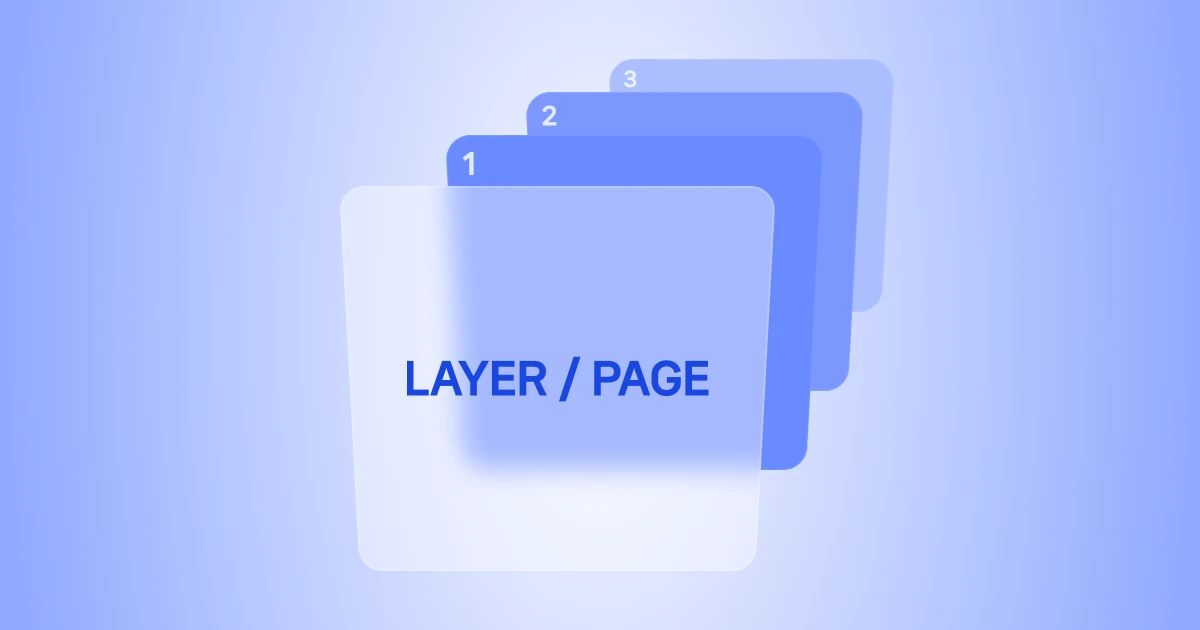
요비 에디터에서 레이어는 디자인에 쓴 요소의 쌓임 순서를 보고 바꾸고, 숨기고, 잠그는 곳이에요. 페이지는 한 작업 안에 여러 장을 만드는 곳이고, 아래 페이지 목록에서 추가하고 복사하고 삭제해요. 카드뉴스나 양면 명함처럼 여러 요소와 여러 장이 필요한 디자인에 잘 맞고, 요소와 장수가 많은 작업을 정리할 때 써요.
요비 에디터 레이어는 어디에서 열어요?
레이어는 현재 디자인에 쓴 텍스트, 이미지, 도형, 그래픽 같은 요소를 목록으로 보여 주는 기능이에요. 복잡한 디자인에서 요소가 많아져도 원하는 요소를 찾아 정리할 수 있어요.
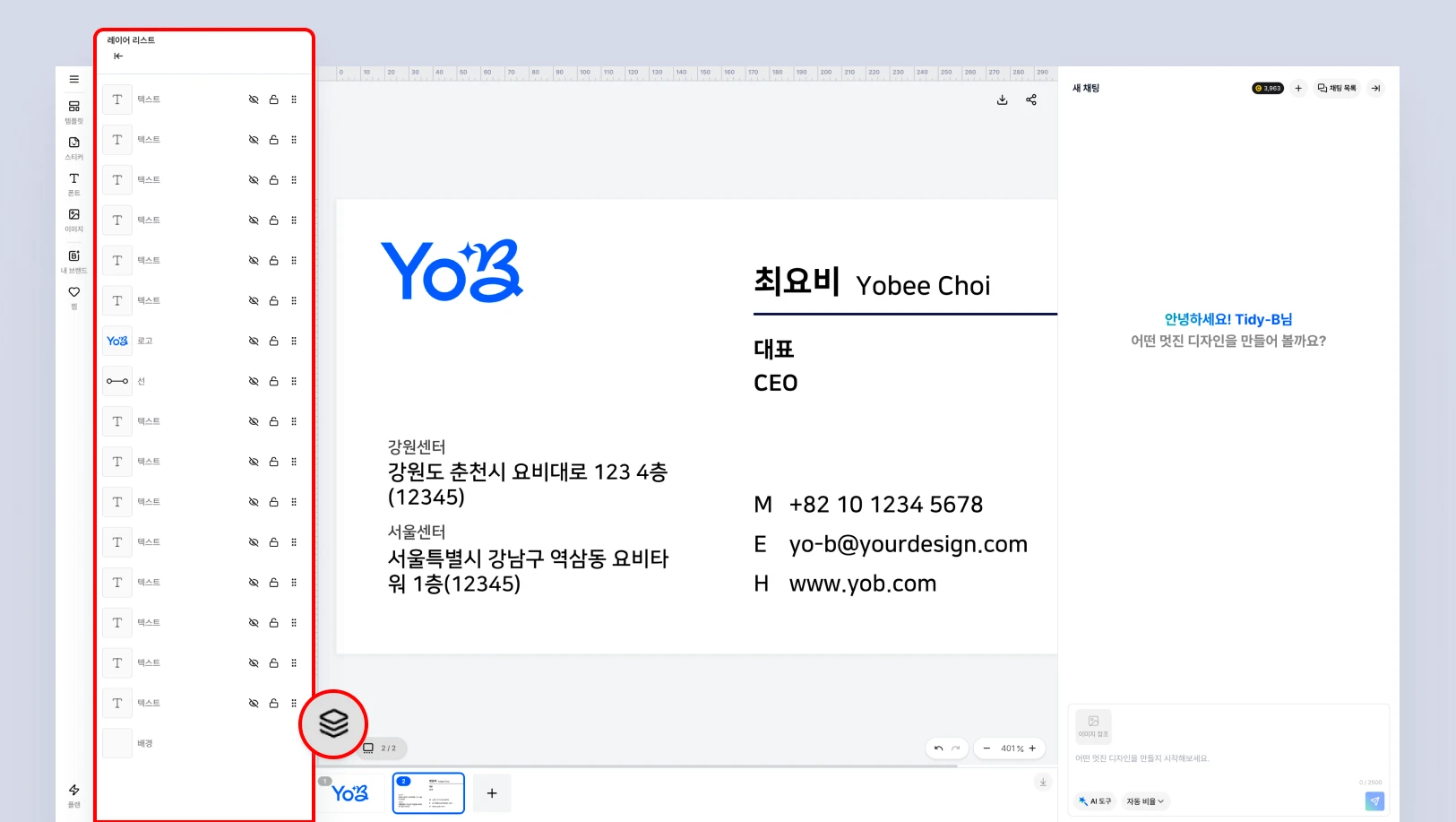
작업 화면 왼쪽 아래의 레이어 아이콘을 눌러요.
왼쪽에 레이어 리스트가 열려요.
목록에서 텍스트, 로고, 선, 배경처럼 디자인에 쓴 요소를 한 줄씩 확인해요.
레이어에서는 무엇을 할 수 있어요?
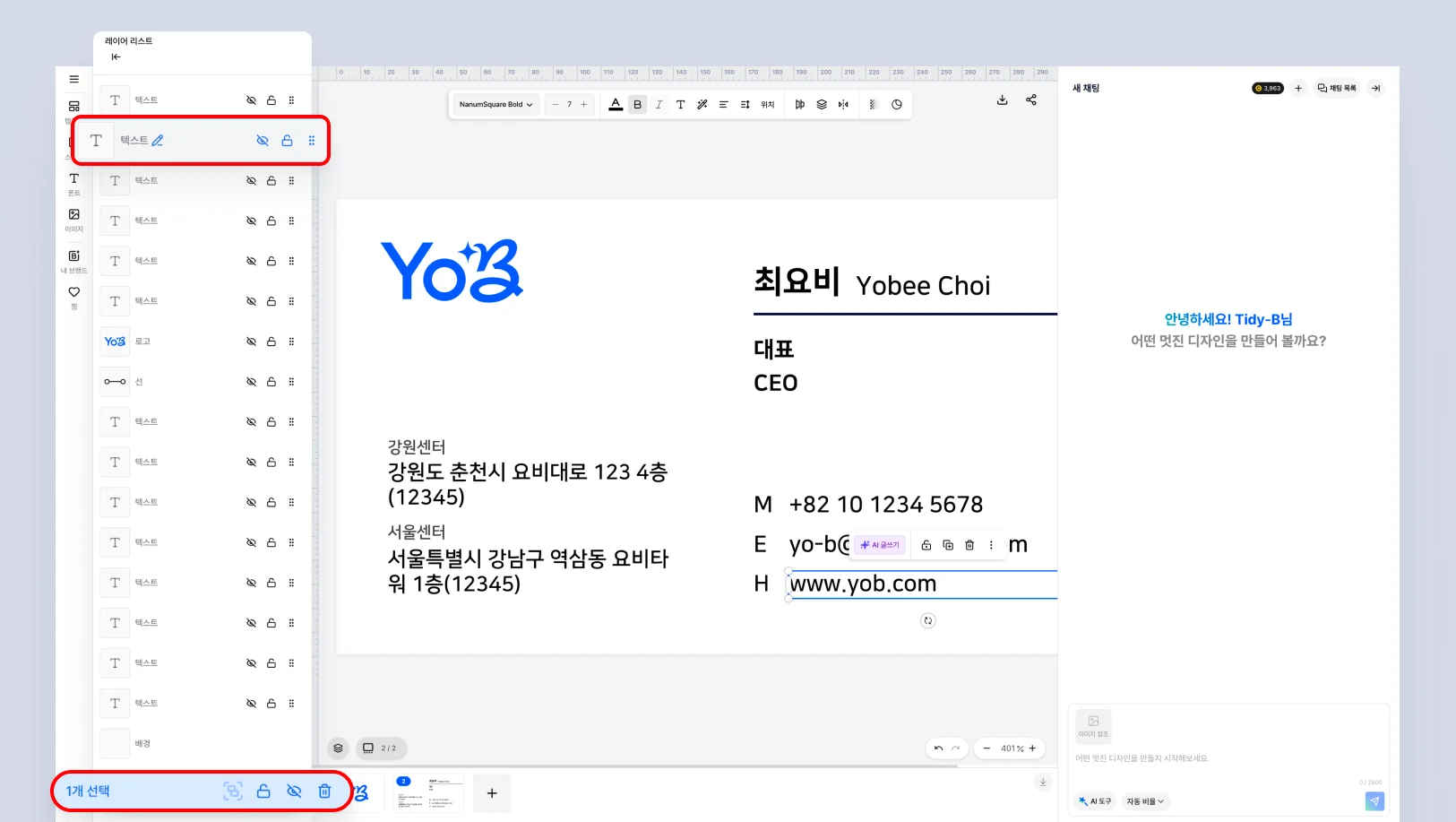
레이어 패널에서는 각 요소의 쌓임 순서를 확인할 수 있어요. 예시 화면에서는 목록 맨 아래에 배경이 있어요.
하고 싶은 일 | 레이어에서 하는 방법 |
|---|---|
요소의 쌓임 순서 확인하기 | 목록에서 요소가 놓인 순서를 봐요 |
순서 바꾸기 | 레이어 리스트에서 바꿔요(목록 맨 아래가 배경) |
잠시 안 보이게 하기 | 줄의 숨기기 아이콘을 눌러요 |
실수로 움직이지 않게 하기 | 줄의 잠금 아이콘을 눌러요 |
목록에서 한 줄을 고르면 아래에 '1개 선택' 바가 나타나고, 잠금과 숨기기, 삭제 아이콘이 보여요.
요비 에디터 페이지는 무엇이고 언제 나눠요?
요비 에디터에서는 하나의 작업 안에 여러 페이지를 만들고 관리할 수 있어요. 페이지 목록은 작업 화면 아래에 있고, 페이지 목록 오른쪽에는 새 페이지를 더하는 + 버튼이 있어요.
여러 장으로 이뤄진 디자인에 페이지를 나눠 써요.
카드뉴스처럼 여러 장을 한 작업으로 묶을 때
양면 명함처럼 앞면과 뒷면을 따로 만들 때
여러 장의 홍보물을 한 작업에서 이어서 만들 때
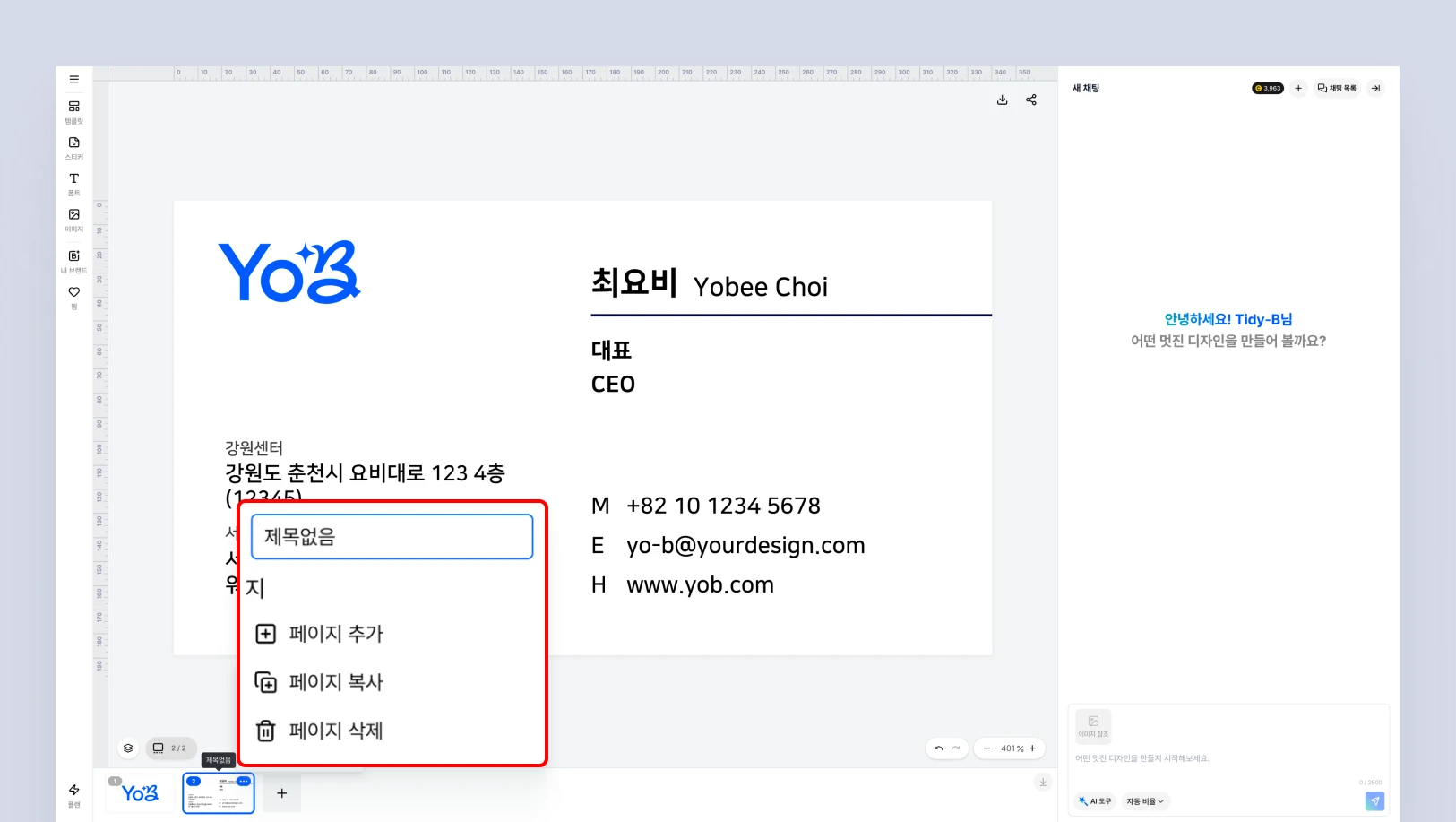
페이지 메뉴에는 이름 칸과 페이지 추가, 페이지 복사, 페이지 삭제가 있어요.
페이지는 어떻게 추가하고 복사하고 삭제해요?
페이지에 마우스를 올리고 점 세 개(···)를 누르면 메뉴가 열리고, 여기서 세 가지를 모두 할 수 있어요. 추가만 + 버튼으로도 할 수 있어요.
페이지 추가
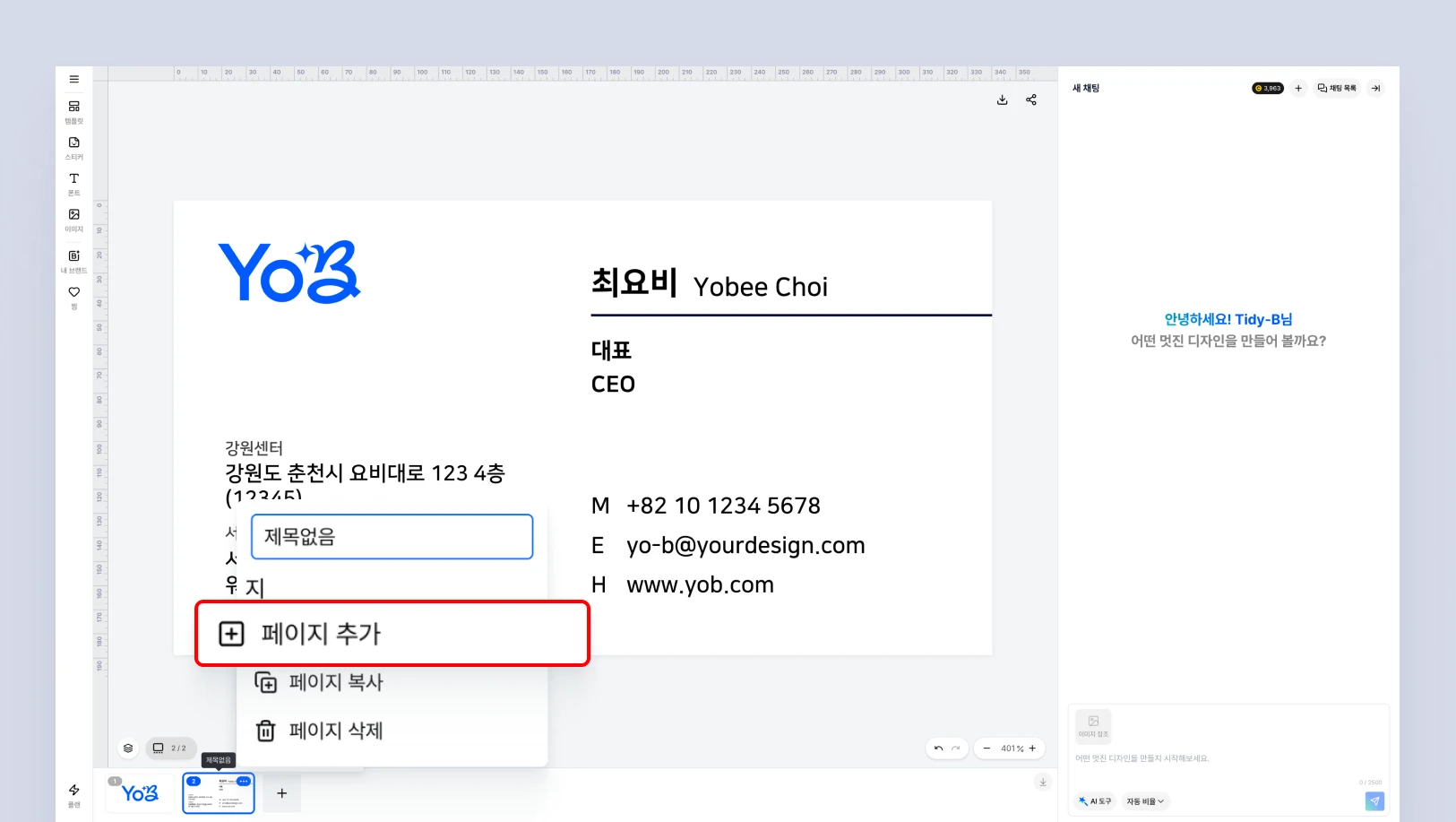
페이지 목록 오른쪽의 + 버튼을 눌러요. 같은 메뉴에서 페이지 추가를 골라도 돼요.
페이지 복사
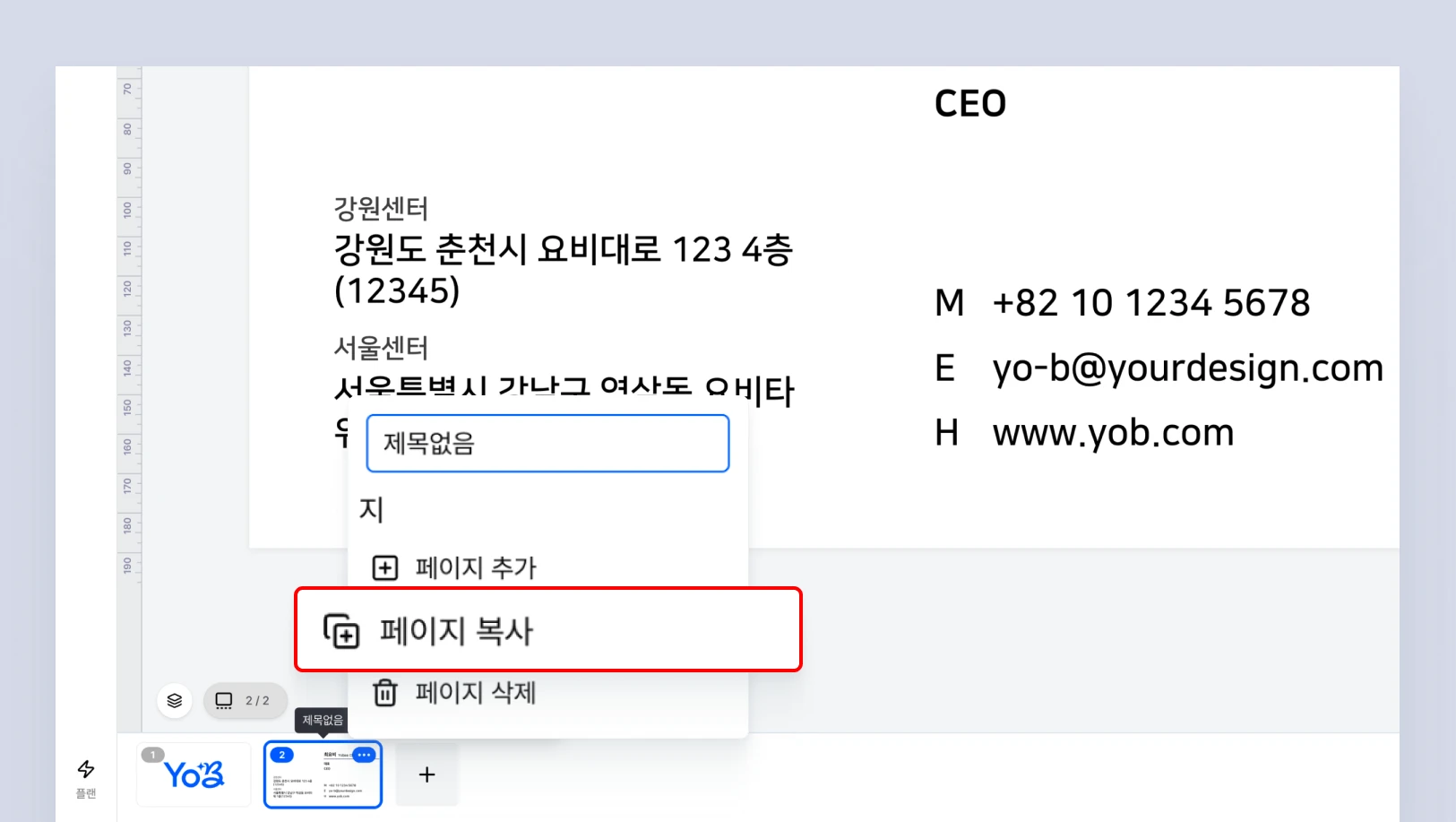
현재 페이지를 똑같이 만들고 싶다면 같은 메뉴에서 페이지 복사를 골라요. 같은 구성을 반복하는 디자인에서 처음부터 다시 만들지 않아도 돼요.
페이지 삭제
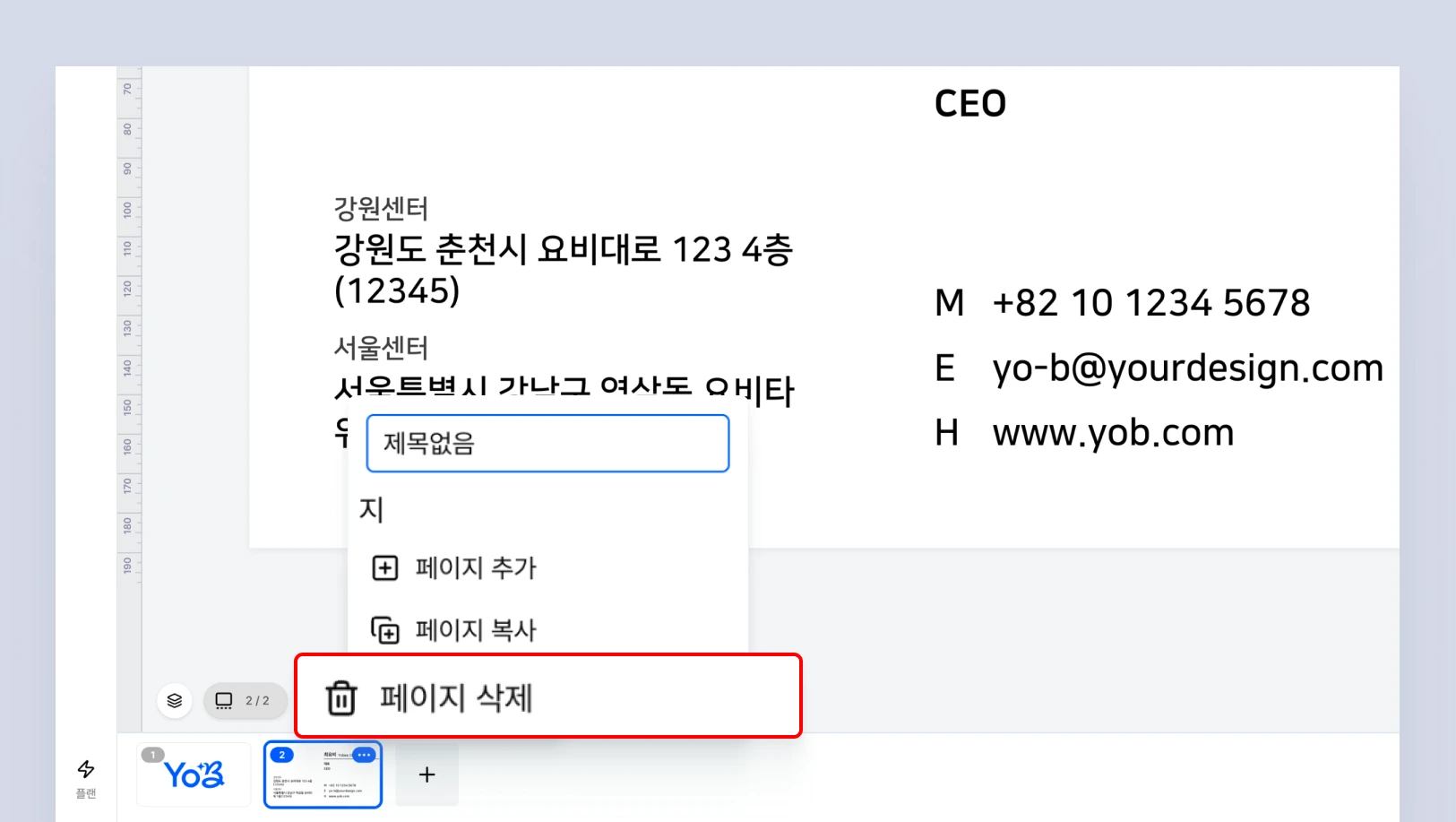
필요 없는 페이지는 같은 메뉴에서 페이지 삭제를 골라요. 지우기 전에 남길 요소가 없는지 먼저 확인해요.
레이어와 페이지는 어떤 순서로 정리하면 좋아요?
요소가 겹쳐서 헷갈릴 때는 레이어를, 장수가 달라질 때는 페이지를 먼저 봐요. 한 작업 안에서 둘을 함께 쓰면 요소와 장을 따로 정리할 수 있어요.
정리하기 전 체크리스트
한 장에 요소가 너무 많이 겹쳐 있지 않나요? 그렇다면 레이어 리스트를 먼저 열어요.
움직이면 안 되는 로고나 배경이 있나요? 있다면 잠금을 눌러 둬요.
잠시 빼고 비교해 보고 싶은 요소가 있나요? 있다면 숨기기를 써요.
같은 구성을 여러 장 만들어야 하나요? 그렇다면 페이지 복사로 시작해요.
양면 명함처럼 앞뒤가 필요한가요? 필요하다면 페이지를 두 개로 나눠요. 명함 만들기 순서는 명함 만들기는 요비에서 시안 만들고 인쇄용 PDF로 저장해요 글에 있어요.
상황별로 먼저 볼 기능
상황 | 먼저 볼 기능 |
|---|---|
요소가 겹쳐 선택하기 어려워요 | 레이어 리스트 |
로고를 실수로 움직였어요 | 레이어의 잠금 |
카드뉴스를 여러 장 만들어요 | 페이지 추가와 페이지 복사 |
필요 없는 장이 생겼어요 | 페이지 삭제 |
요소를 정리한 다음에는 무엇을 이어서 해요?
레이어와 페이지로 정리한 디자인은 템플릿에서 시작하거나 명함 인쇄로 이어 갈 수 있어요.
템플릿: 디자인 템플릿 규격은 요비 새 디자인 만들기에서 골라요에서 시작해요.
명함 인쇄: 명함 인쇄는 요비에서 옵션 고르고 PDF 올려 주문해요에서 이어서 해요.
요비(Yo-B)는 타이디비 주식회사가 만든 AI 브랜드 디자이너로, 예비창업자와 스타트업, 소상공인이 브랜드를 직접 만들 수 있게 돕는 서비스예요.
2026년 1월에 정식 출시했고, 지금은 회원 3,000명+이 함께하고 있어요.
함께 보면 좋은 글
자주 묻는 질문
요비 에디터에서 레이어는 어디에서 열어요?
작업 화면 왼쪽 아래의 레이어 아이콘을 누르면 왼쪽에 레이어 리스트가 열려요. 목록에서 디자인에 쓴 요소를 한 줄씩 볼 수 있어요.
레이어 순서를 바꾸거나 숨길 수 있나요?
네, 레이어 리스트에서 요소의 쌓임 순서를 바꾸고 요소를 잠시 안 보이게 숨길 수 있어요. 숨긴 요소는 지우지 않고 보이지만 않게 할 때 써요.
실수로 움직이지 않게 요소를 잠글 수 있나요?
네, 레이어 리스트의 잠금 아이콘을 눌러 요소를 잠가요. 로고나 배경처럼 움직이면 안 되는 요소에 쓰면 편해요.
요비 에디터에서 페이지는 어떻게 추가하나요?
페이지 목록 오른쪽의 + 버튼을 눌러요. 페이지에 마우스를 올리고 점 세 개(···)를 눌러 페이지 추가를 골라도 돼요.
페이지를 복사하거나 삭제하려면 어떻게 하나요?
페이지에 마우스를 올리고 점 세 개(···)를 눌러요. 메뉴에서 페이지 복사나 페이지 삭제를 고르면 돼요.
양면 명함은 페이지를 어떻게 나누나요?
앞면과 뒷면을 각각 한 페이지로 만들어 두 페이지로 나눠요. 요비에서는 양면 명함 같은 여러 페이지 디자인을 한 작업 안에서 만들 수 있어요.
레이어부터 열어 디자인 속 요소를 정리해 볼까요? 가입하면 웰컴 200 크레딧을 1회 드려요. 무료로 시작하기
Your Brand, Yo-B · 창업자의 첫 브랜드, 요비와 함께