저장한 디자인은 요비 왼쪽 메뉴의 내 작업에서 다시 열 수 있어요. 에디터에서 작업한 디자인은 내 디자인, AI로 만든 이미지와 영상은 AI 생성 작업 내용, 직접 올린 파일은 업로드에 있어요.
탭마다 무엇이 들어 있고 어떻게 다시 여는지 차례로 정리했어요. 저장하는 방법은 요비 에디터 작업물은 PNG·JPG·SVG·PDF로 저장해요 글에서 볼 수 있어요.
저장한 디자인은 내 작업의 어느 탭에 있어요?
내 작업은 요비에서 만들었거나 올린 작업물을 확인하고 관리하는 공간이에요. 다시 열어 고치고, 폴더로 정리하고, 필요 없는 작업물을 지울 수 있어요.
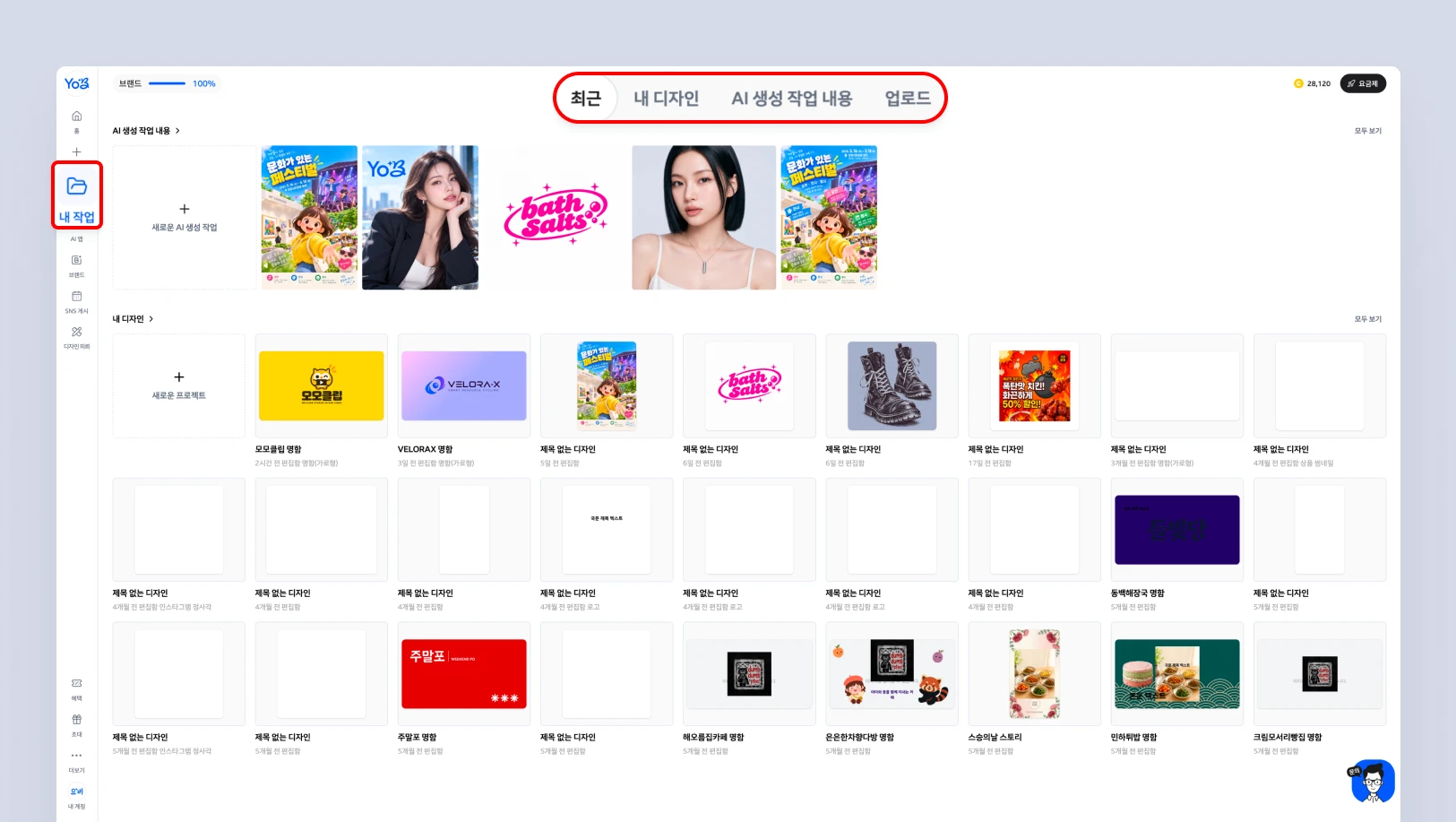
화면 위쪽에는 최근, 내 디자인, AI 생성 작업 내용, 업로드 탭이 있어요. 찾는 것에 따라 가는 곳이 달라요.
찾는 것 | 가는 탭 | 할 수 있는 일 |
|---|---|---|
에디터에서 작업해 저장한 디자인 | 내 디자인 | 다시 열어 고치기, 새로운 프로젝트 시작 |
AI로 만든 이미지와 영상 | AI 생성 작업 내용 | 이전 결과물 찾기, 새로운 AI 생성 작업 시작 |
직접 올린 파일 | 업로드 | 파일 올리기, 저장 공간 확인 |
방금 작업한 것 | 최근 | AI 생성 작업 내용과 내 디자인을 한 화면에서 보기 |
저장한 디자인을 다시 열어 고치려면 어떻게 해요?
내 디자인에서 이어서 작업할 프로젝트를 고르면 다시 열어 편집할 수 있어요. 에디터에서 작업한 프로젝트가 모두 이곳에 모여요.
프로젝트가 많아졌다면 폴더로 묶거나 검색과 필터로 찾아 보세요. 화면 위쪽에는 모든 카테고리 선택, 수정일 선택, 프로젝트 검색칸이 있어요. 폴더로 나누는 기준은 디자인 작업물은 요비 폴더에 프로젝트별·매체별로 나눠 담아요 글에 따로 정리했어요.
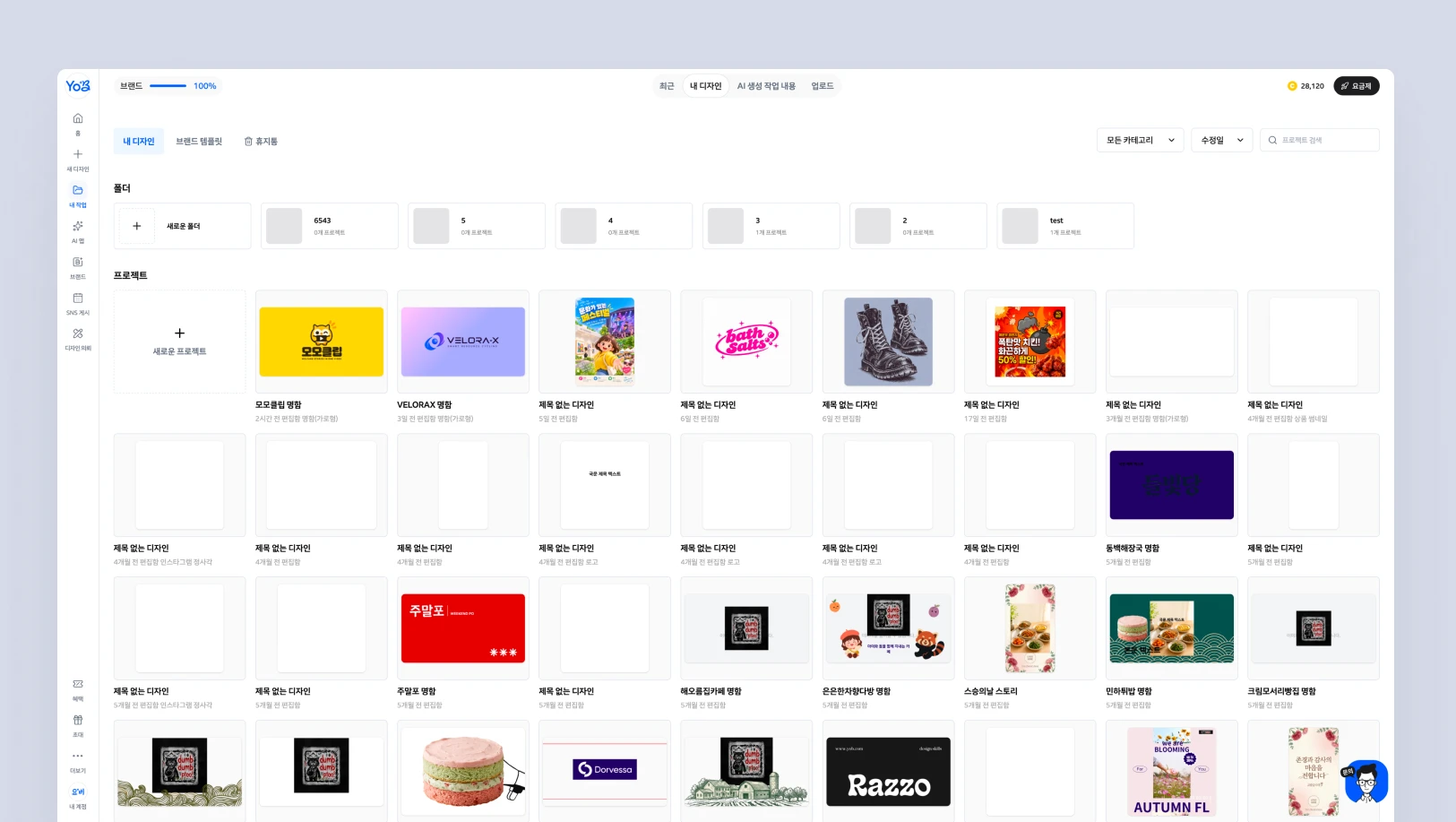
이름이 모두 제목 없는 디자인이면 검색해도 구분하기 어려워요. 이름을 바꾸는 방법은 디자인 이름 변경과 사본 만들기는 작업물 메뉴에서 해요 글에서 볼 수 있어요.
자주 쓰는 디자인은 브랜드 템플릿에 두면 뭐가 좋아요?
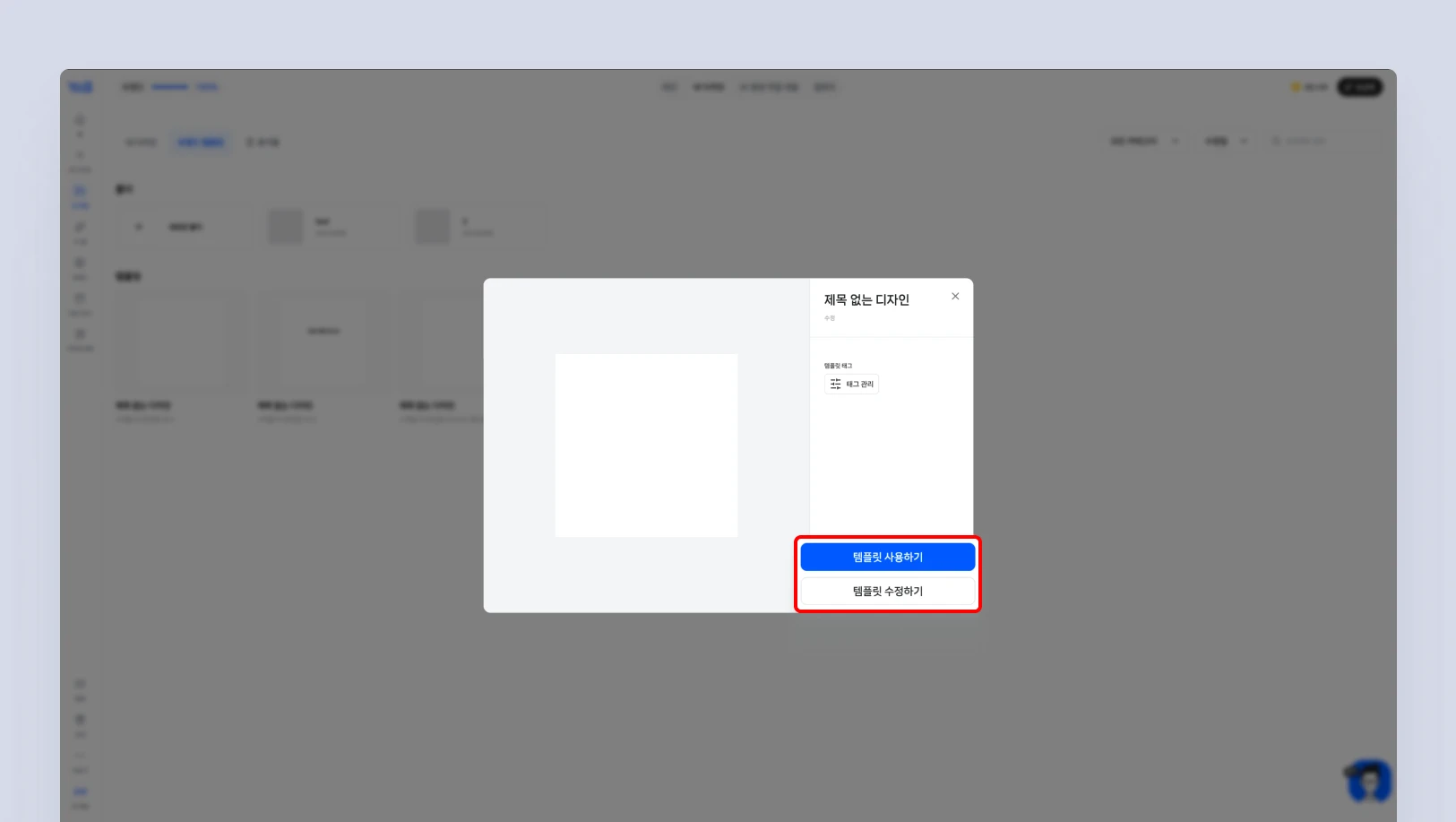
브랜드 템플릿은 우리 브랜드에 맞는 디자인 양식을 만들어 두고 반복해서 쓰는 공간이에요. 자주 쓰는 디자인을 템플릿으로 만들어 두면 그대로 쓰거나 필요한 문구와 이미지만 바꿔 새 콘텐츠를 만들 수 있어요.
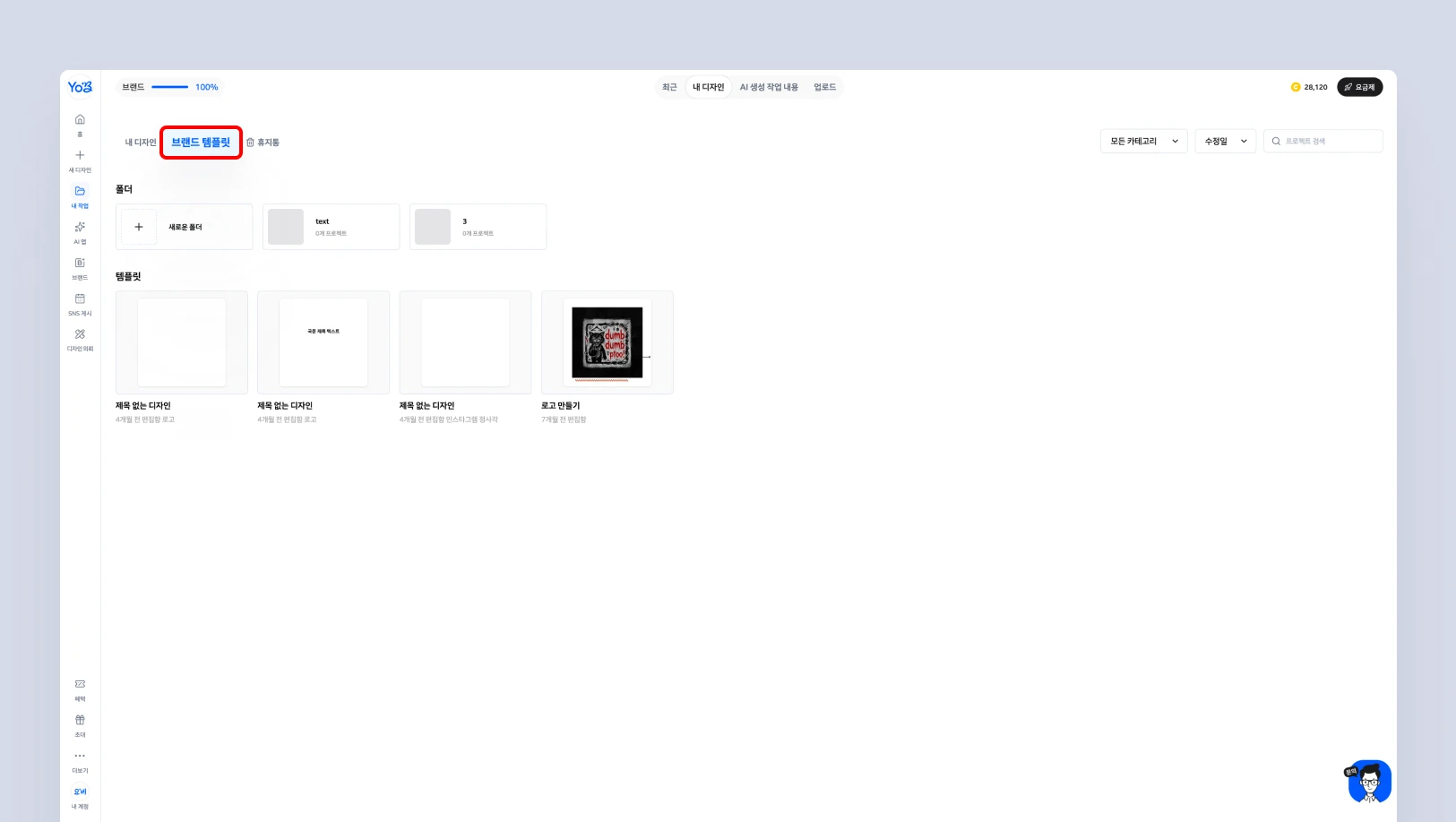
같은 형식의 이벤트 안내를 자주 만든다면 기본 디자인은 두고 행사명, 날짜, 혜택만 바꿔 쓰세요. 매번 처음부터 만들지 않아도 브랜드의 분위기가 이어져요.
명함 디자인 의뢰 작업물은 브랜드 템플릿에 넣어 드려요.
템플릿 없이 새 디자인은 어떻게 시작해요?
내 디자인에서 새로운 프로젝트를 누르면 빈 작업 페이지에서 바로 시작할 수 있어요. 매체를 고르거나 가로·세로 크기와 단위를 직접 입력해 열어요. 세로로 아주 긴 디자인은 넣을 수 있는 길이에 한도가 있어요.
이럴 때 새 디자인으로 시작하면 좋아요.
템플릿 없이 처음부터 디자인하고 싶을 때
가로·세로 크기를 직접 넣어 작업하고 싶을 때
규격을 고르는 단계는 디자인 템플릿 규격은 요비 새 디자인 만들기에서 골라요 글에 따로 정리했어요. 명함 인쇄 규격과 주문은 명함 인쇄는 요비에서 옵션 고르고 PDF 올려 주문해요 글에 있어요.
AI로 만든 이미지와 영상은 어디서 찾아요?
AI 생성 작업 내용 탭에서 AI로 만든 이미지와 영상을 모아 볼 수 있어요. 예전에 만든 결과물을 찾을 때 이곳을 열어요. 새 결과물은 새로운 AI 생성 작업 카드를 눌러 만들어요.
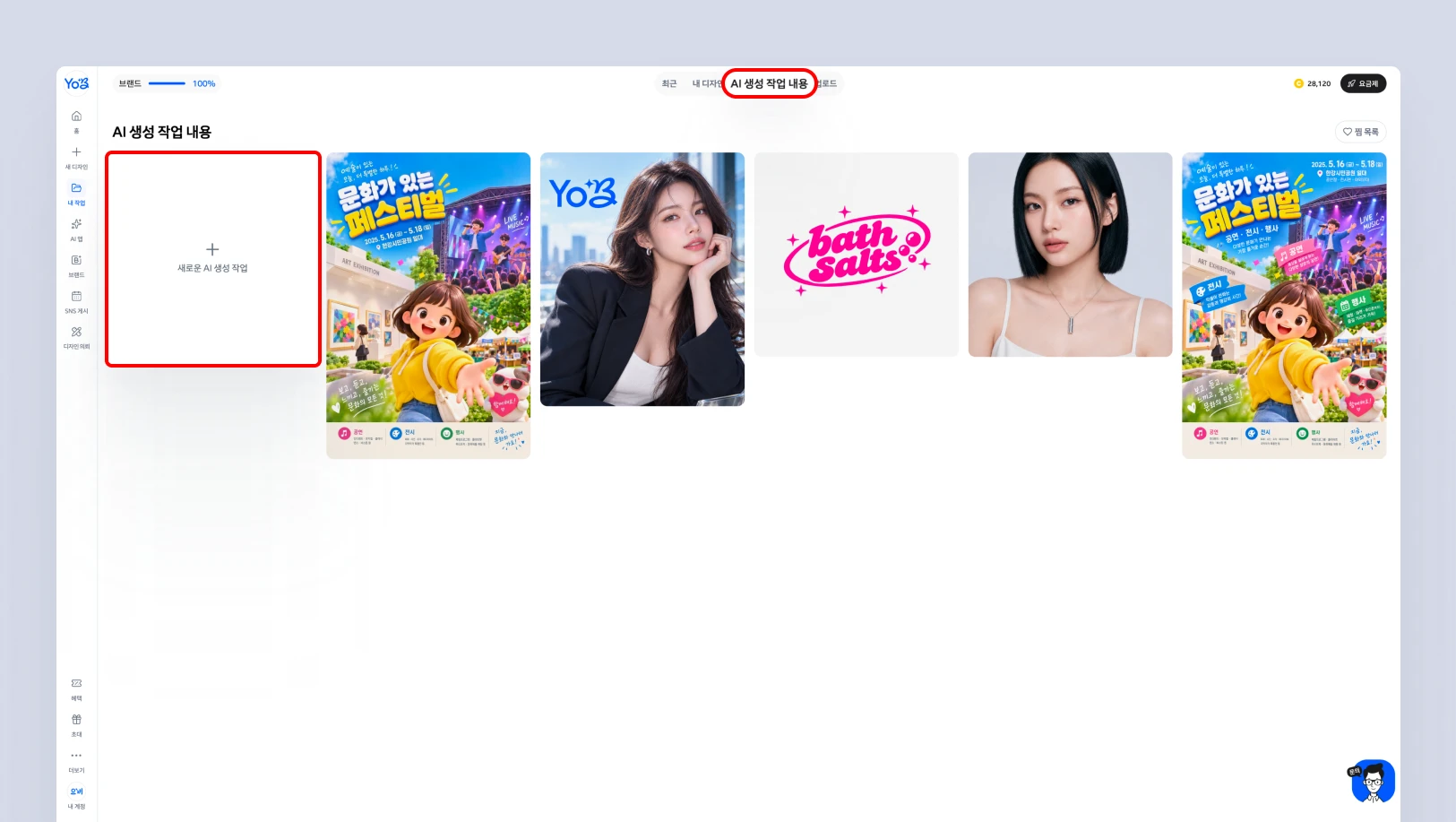
헷갈리면 이렇게 기억하세요. 에디터에서 편집한 프로젝트는 내 디자인, AI로 생성한 결과물은 AI 생성 작업 내용이에요. 이미지를 만든 뒤 고치는 순서는 AI 디자인 툴 요비는 이미지형으로 만들고 템플릿형으로 고쳐요 글에 있어요.
직접 올린 파일은 어디서 관리해요?
업로드 탭에서 관리해요. 직접 올린 파일, 웹사이트 주소로 브랜드 가이드라인을 만들 때 가져온 이미지가 이곳에 보여요.
새 파일은 오른쪽 위 파일 업로드 버튼을 누른 뒤 파일을 골라 올려요. 올리기 전에 화면 아래 저장 용량으로 남은 공간을 확인하세요.
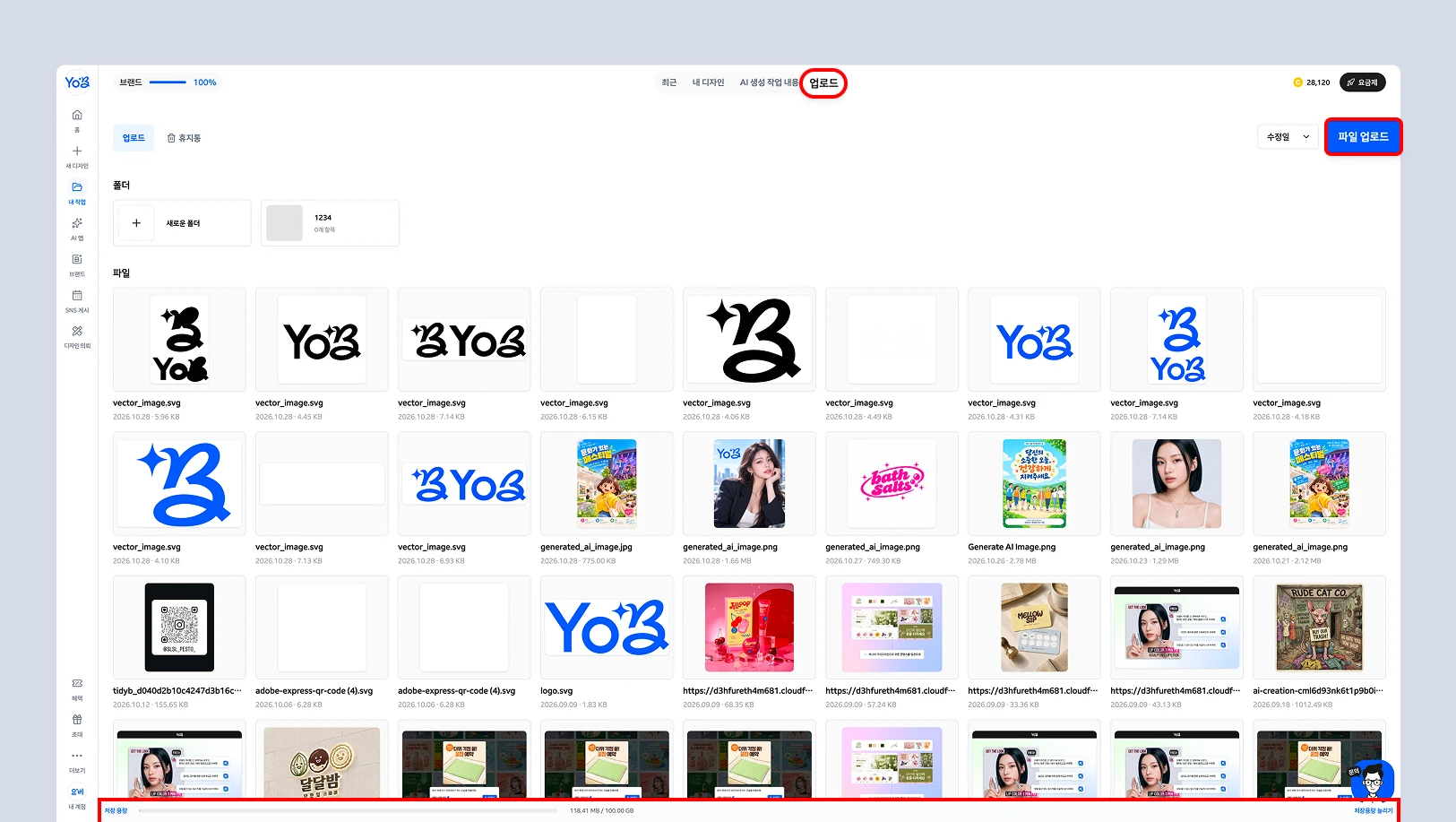
파일을 올리기 전에 알아 두면 좋아요.
저장 용량이 없으면 파일을 올릴 수 없어요.
해상도가 너무 낮은 이미지는 디자인에 넣으면 흐릿하게 보일 수 있어요.
이미지(JPG·PNG·SVG), 동영상, 문서 파일을 올릴 수 있어요.
용량이 부족하면 휴지통에 남은 파일도 확인해 보세요. 복구와 영구 삭제는 삭제한 디자인 복구는 요비 휴지통에서 복원하기를 눌러요 글에, 용량을 정리하는 순서는 요비 저장공간이 가득 차면 휴지통을 비우거나 요금제를 올려요 글에 있어요.
요비(Yo-B)는 타이디비 주식회사가 만든 AI 브랜드 디자이너로, 예비창업자와 스타트업, 소상공인이 브랜드를 직접 만들 수 있게 돕는 서비스예요. 2026년 1월에 정식 출시했고, 지금은 회원 3,000명+이 함께하고 있어요.
함께 보면 좋은 글
자주 묻는 질문
저장한 디자인은 요비 어디에서 다시 열어요?
왼쪽 메뉴의 내 작업에서 내 디자인 탭을 열고, 이어서 작업할 프로젝트를 고르면 다시 열어 편집할 수 있어요.
AI로 만든 이미지는 어디에서 찾아요?
AI 생성 작업 내용 탭에서 AI로 만든 이미지와 영상을 모아 볼 수 있어요. 새 결과물은 새로운 AI 생성 작업 카드로 만들어요.
내 디자인과 AI 생성 작업 내용은 무엇이 달라요?
내 디자인에는 에디터에서 편집한 프로젝트가, AI 생성 작업 내용에는 AI로 생성한 이미지와 영상이 모여요.
직접 올린 파일은 어디서 관리하고 어떤 파일을 올릴 수 있어요?
업로드 탭에서 관리하고 오른쪽 위 파일 업로드 버튼으로 올려요. 이미지(JPG·PNG·SVG), 동영상, 문서 파일을 올릴 수 있고, 올리기 전에 화면 아래 저장 용량을 확인하면 좋아요.
작업 페이지 크기를 직접 정할 수 있나요?
네, 새 디자인을 만들 때 매체를 고르거나 가로·세로 크기와 단위를 직접 입력할 수 있어요. 세로로 아주 긴 디자인은 넣을 수 있는 길이에 한도가 있어요.
요비에서 만든 디자인을 한곳에서 관리할 수 있나요?
네, 내 작업에서 에디터 디자인과 AI 결과물, 업로드한 파일을 탭으로 나눠 볼 수 있어요.
저장해 둔 디자인이 있다면 내 작업에서 다시 열어 볼까요? 가입하면 웰컴 200 크레딧을 1회 드려요. 무료로 시작하기
Your Brand, Yo-B · 창업자의 첫 브랜드, 요비와 함께