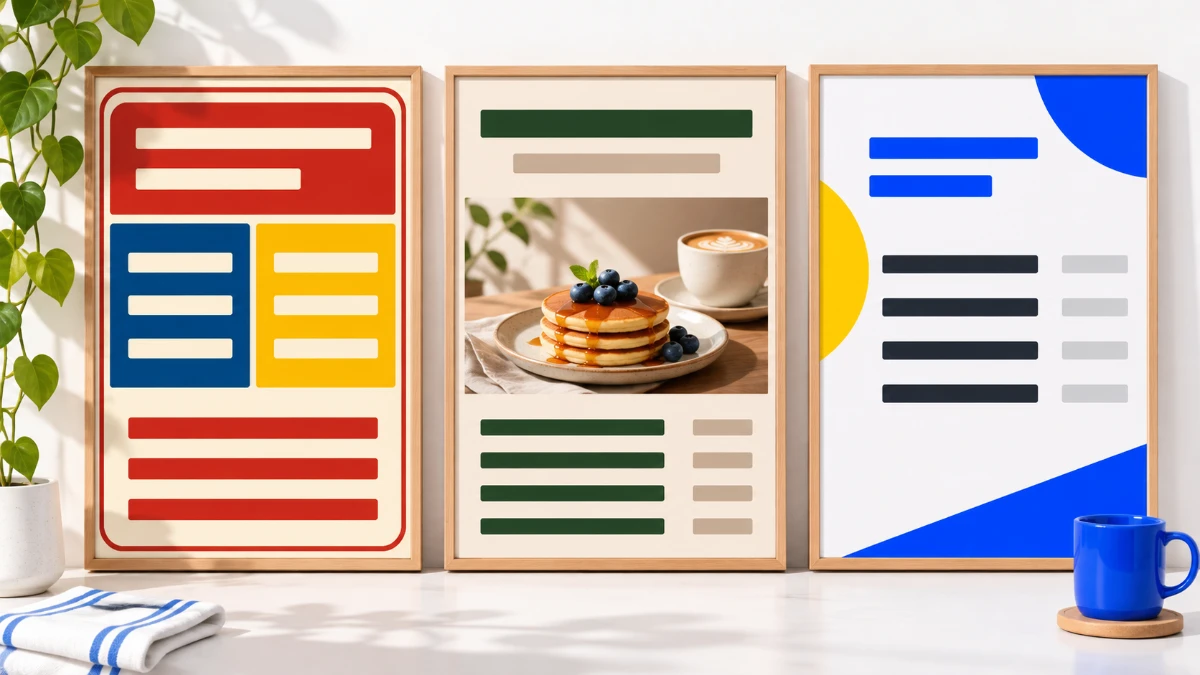
AI로 메뉴판을 만들면 매번 비슷한 디자인이 나와요.
흔한 배치, 흔한 글꼴, 흔한 색. 다시 시켜도 크게 다르지 않아요.
방법은 하나예요. AI로 메뉴판 디자인을 만들 때 '예쁘게' 같은 형용사를 빼고, 기준 5가지를 넣어요.
스타일 키워드
여백 비율(숫자로)
색 비율(메인·보조·포인트)
글자 크기 순서
디자인 어워드 수상작 수준
이 다섯 줄이 '감성 있게', '세련되게'를 대신해요.
아래에 기준마다 그대로 붙여 넣는 한 줄과, 다섯 가지를 다 넣은 프롬프트 2개를 담았어요.
이 글의 순서
AI 메뉴판 디자인은 왜 매번 비슷하게 나올까요?
메뉴판 디자인 프롬프트에 넣는 기준 5가지
그대로 복사해 쓰는 AI 메뉴판 프롬프트 2개
요비에서 메뉴판 만들기는 어떻게 해요?
결과에서 확인할 것
1. AI 메뉴판 디자인은 왜 매번 비슷하게 나올까요?
'예쁘게'는 사람마다 떠올리는 그림이 달라요. AI도 그래요.
기준이 없으면 AI는 가장 흔한 구성으로 빈칸을 채우기 쉬워요. 그래서 몇 번을 시켜도 어디서 본 듯한 메뉴판이 나와요.
형용사 하나를 눈에 보이는 기준 다섯 개로 바꿔 적으면 돼요. 분위기 말 대신 크기·색처럼 눈에 보이는 것을 적는 방법은 OpenAI 이미지 프롬프트 안내에도 있어요.
2. 메뉴판 디자인 프롬프트에 넣는 기준 5가지
기준은 스타일, 여백, 색 비율, 글자 크기, 완성도 다섯 가지예요.
기준마다 그대로 붙여 넣는 한 줄을 함께 적었어요.
① 스타일을 이름으로 정해요
'세련되게' 대신 누구나 같은 그림을 떠올리는 스타일 이름을 두세 개 적어요. 시대, 장르, 글꼴 종류를 섞으면 좋아요.
스타일 키워드: 1970년대 레트로 포스터, 굵은 산세리프, 단순한 도형 블록.산세리프는 획 끝에 꾸밈이 없는 글꼴, 세리프는 꾸밈이 있는 글꼴이에요.
카페·디저트 숍 메뉴판이라면 이런 이름에서 골라 보세요.
1970년대 레트로 포스터
스위스 타이포그래피 포스터
미드센추리 모던 일러스트
미니멀 에디토리얼
손으로 그린 드로잉
② 여백은 숫자로 적어요
'넉넉하게' 말고 가로폭의 몇 %로 적어요. 10, 20, 30처럼 숫자로 주면 돼요.
여백: 바깥 여백은 가로폭의 10%, 분류 사이 간격은 가로폭의 20%로 두세요.둘레가 비어 있는 요소는 따로 묶여 보이고 눈길을 더 받아요.
메뉴가 적으면 숫자를 키우고, 많으면 조금 줄여 봐요.
③ 색은 비율로 나눠요
색 이름만 늘어놓지 말고 메인, 보조, 포인트의 비율로 적어요.
색 비율: 크림색 배경 60%, 토마토 레드 30%, 코발트 블루 포인트 10%.60·30·10으로 나누는 건 디자인에서 흔히 쓰는 비율이에요.
꼭 지킬 규칙은 아니라서, 차분하게 가고 싶으면 70·20·10으로 바꿔도 돼요.
색 이름은 '빨강'보다 '토마토 레드'처럼 구체적으로 적어요. 브랜드 색이 있다면 #0057FF처럼 색 코드로 적어도 돼요.
④ 글자 크기에 순서를 매겨요
메뉴판에 들어가는 글자는 브랜드 이름, 분류, 메뉴 이름, 가격 넷이에요. 이 넷의 크기를 비율로 정하되, 크기는 세 가지로만 나눠요.
글자 위계: 브랜드 이름 3, 분류 이름과 메뉴 이름 1.5, 가격 1의 크기 비율로 하고, 분류 이름은 굵게 해 주세요.가격 글자를 1로 놓으면 브랜드 이름은 그 3배 크기라는 뜻이에요.
글자 크기는 세 가지 안쪽으로, 가장 중요한 것을 가장 크게 해요.
그래서 분류 이름은 메뉴 이름과 같은 크기로 두고 굵기로만 구분했어요.
가격은 숫자만 쓰고 가장 작게 둬요.
⑤ '수상작 수준'을 눈에 보이는 말로 풀어요
마지막 기준은 디자인 어워드 수상작 수준이에요. 다만 '수상작처럼'만 적으면 다시 형용사가 돼요.
그래서 정렬, 간격, 찾기 쉬움처럼 눈으로 확인할 수 있는 말로 풀어 적어요.
완성도: 디자인 어워드 수상작 수준으로, 정렬과 간격이 정확하고 처음 보는 손님도 한눈에 메뉴와 가격을 찾을 수 있게 해 주세요.레드닷 심사도 디자인 품질, 미감과 기능의 균형, 이해하기 쉬운지를 봐요.
완성도 문장에는 이런 것을 골라 넣어요.
글자와 사진의 정렬이 맞는지
메뉴 줄 사이 간격이 일정한지
처음 보는 손님이 메뉴와 가격을 바로 찾는지
사진과 글자가 서로 가리지 않는지
3. 그대로 복사해 쓰는 AI 메뉴판 프롬프트 2개
먼저 형용사만 쓴 프롬프트예요. 우리가 흔히 쓰는 한 줄이에요.
도넛 가게 메뉴판을 예쁘고 감성 있게 만들어 주세요.여기서 '예쁘고 감성 있게'를 빼고 기준 5가지를 넣으면 아래 A가 돼요. 스타일이 뚜렷이 다른 두 가지를 준비했어요.
'Marlo Donut Club'과 'Linen Hours'는 예시로 지은 이름이에요. 실존 브랜드와 관계없어요.
A. 밝고 경쾌한 레트로 포스터형
도넛 가게처럼 원색 블록과 굵은 글자로 눈에 띄고 싶을 때 써요.
레트로 포스터 스타일의 도넛 가게 메뉴판을 세로 3:4 비율로 만들어 주세요.
브랜드 이름은 'Marlo Donut Club'이고, 맨 위에 가장 크게 넣어 주세요.
스타일 키워드: 1970년대 레트로 포스터, 굵은 산세리프, 단순한 도형 블록.
여백: 바깥 여백은 가로폭의 10%, 분류 사이 간격은 가로폭의 20%로 두세요.
색 비율: 크림색 배경 60%, 토마토 레드 30%, 코발트 블루 포인트 10%.
글자 위계: 브랜드 이름 3, 분류 이름과 메뉴 이름 1.5, 가격 1의 크기 비율로 하고, 분류 이름은 굵게 해 주세요.
메뉴는 'DONUTS' 아래 'Glazed Ring 3.5', 'Cocoa Dip 4.0', 'DRINKS' 아래 'Cold Brew 5.0', 'Milk Tea 5.5'만 넣어 주세요.
가격은 숫자만 쓰고, 이 밖의 글자는 넣지 마세요.
완성도: 디자인 어워드 수상작 수준으로, 정렬과 간격이 정확하고 처음 보는 손님도 한눈에 메뉴와 가격을 찾을 수 있게 해 주세요.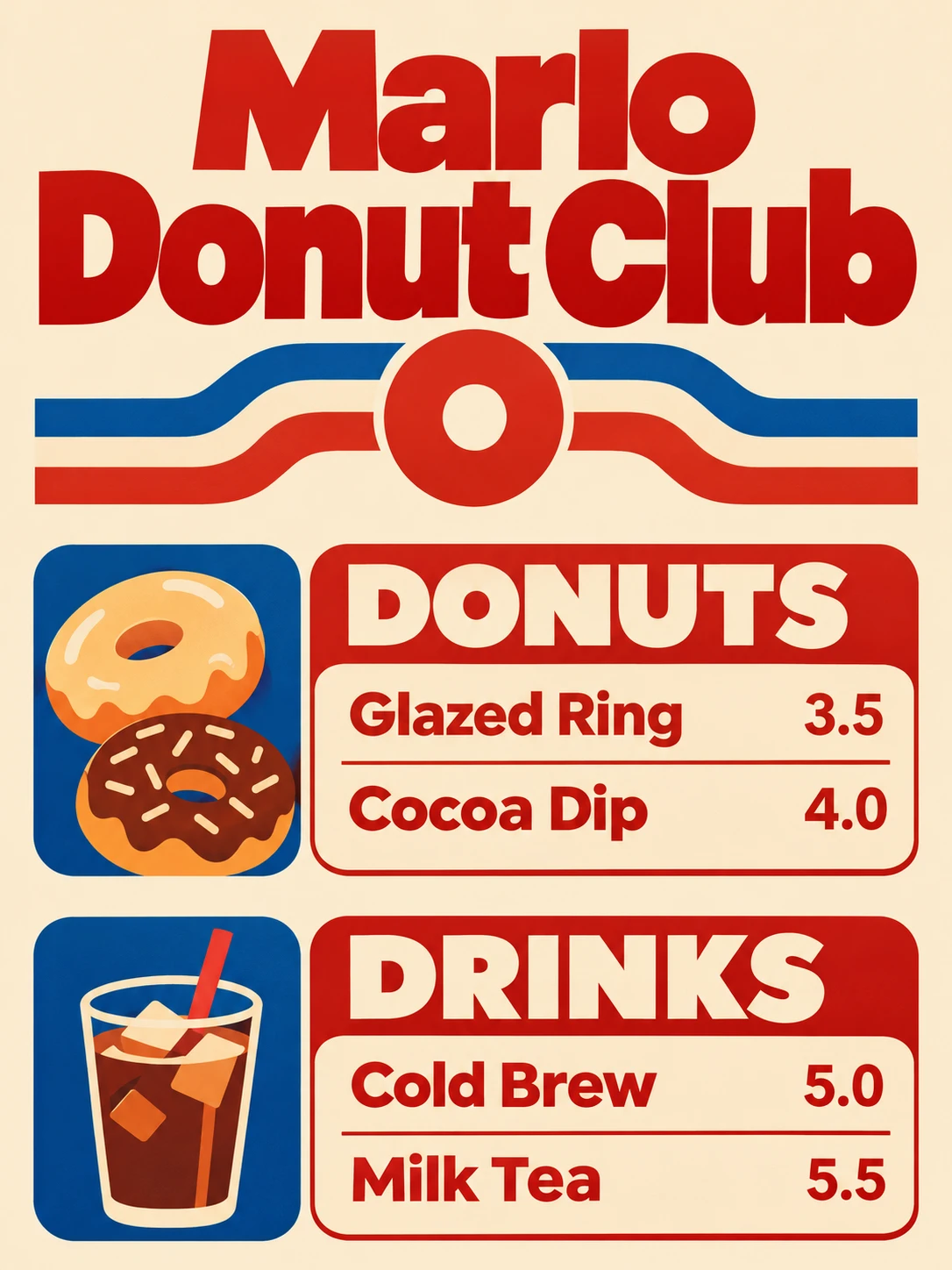
B. 사진과 여백으로 가는 차분한 에디토리얼형
조용한 카페처럼 사진 한 장과 여백으로 분위기를 내고 싶을 때 써요.
차분한 에디토리얼 잡지 스타일의 카페 메뉴판을 세로 4:5 비율로 만들어 주세요.
브랜드 이름은 'Linen Hours'이고, 위쪽에 얇은 세리프체로 넣어 주세요.
스타일 키워드: 미니멀 에디토리얼, 얇은 세리프, 자연광 음식 사진 한 장.
여백: 바깥 여백은 가로폭의 15%, 메뉴 줄 사이는 글자 높이의 2배로 두세요.
색 비율: 오프화이트 배경 70%, 차콜 글자 20%, 올리브 그린 포인트 10%.
글자 위계: 브랜드 이름 2.5, 분류 이름과 메뉴 이름 1.2, 가격 1의 크기 비율로 하고, 분류 이름은 굵게 해 주세요.
위쪽 절반에는 나무 테이블 위 라테 한 잔 사진을 넣고, 아래쪽 절반에 메뉴를 놓아 주세요.
메뉴는 'COFFEE' 아래 'Hand Drip 6.0', 'Flat White 5.5', 'BAKE' 아래 'Butter Scone 4.0', 'Fig Tart 6.5'만 넣어 주세요.
가격은 숫자만 쓰고, 이 밖의 글자는 넣지 마세요.
완성도: 디자인 어워드 수상작 수준으로, 사진과 글자가 서로 가리지 않고 처음 보는 손님도 한눈에 메뉴와 가격을 찾을 수 있게 해 주세요.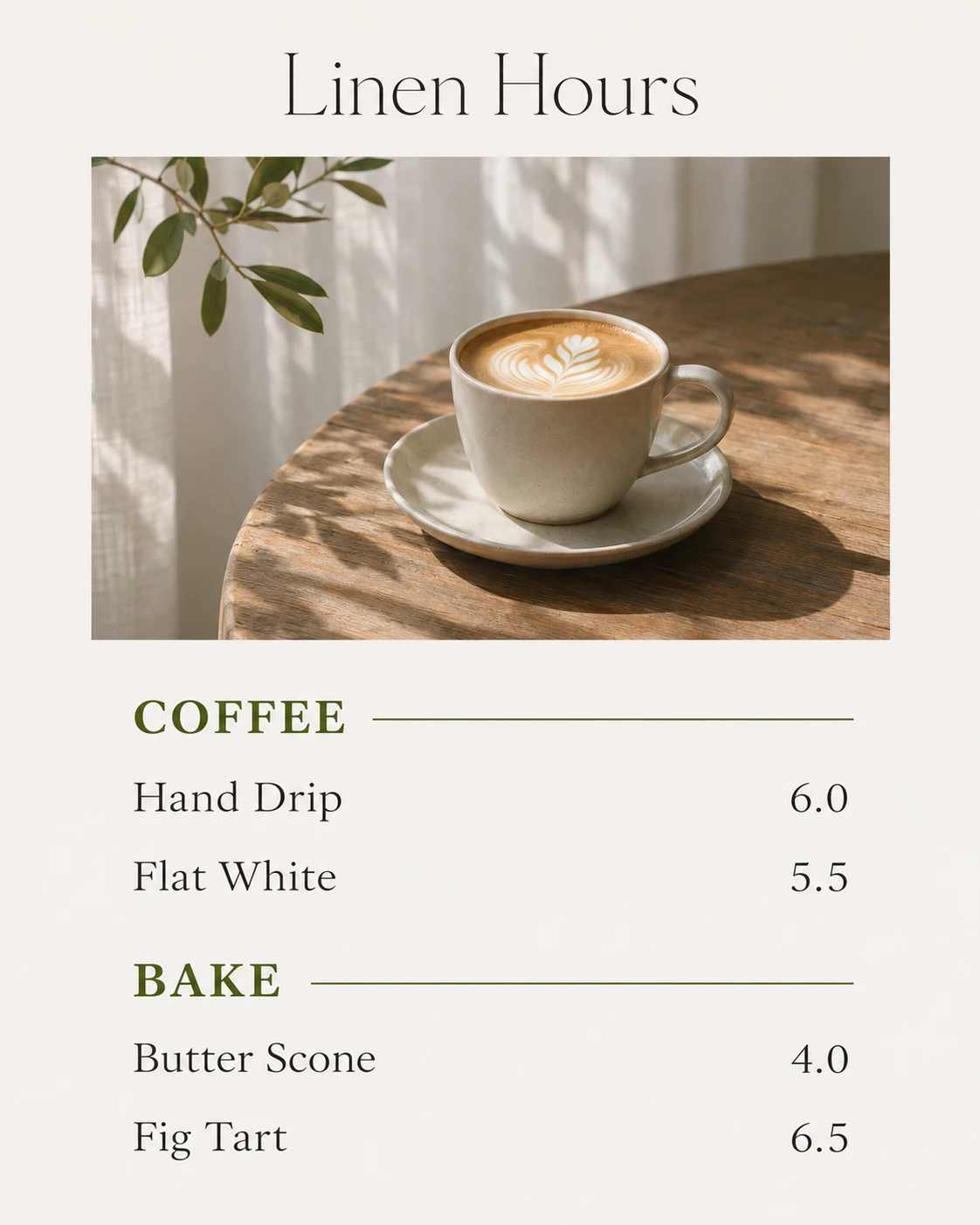
내 가게에 쓸 때는 이것만 바꿔요.
첫 줄의 업종과 비율: 디저트 숍, 베이커리처럼 내 가게로
브랜드 이름: 따옴표 안을 내 가게 이름으로
메뉴: 'DONUTS' 같은 분류 이름과 메뉴를 내 가게 것으로, 처음에는 네 개 안팎으로 적고 결과를 보며 늘리기
색 이름 세 개: 메인, 보조, 포인트 순서 그대로
가격: 내 가게 표기대로(4.5 또는 4,500)
사진(B): '나무 테이블 위 라테 한 잔'을 내 가게 대표 메뉴 한 가지로
스타일 키워드와 완성도 문장은 그대로 둬도 돼요. 그림에 들어갈 글자는 꼭 따옴표로 감싸요.
4. 요비에서 메뉴판 만들기는 어떻게 해요?
요비(Yo-B) 홈 화면 입력창에 프롬프트를 붙여 넣고 생성해요. 순서는 이래요.
(원하면) 요비 홈 둘러보기에서 마음에 드는 템플릿을 열고 '템플릿 사용하기'를 눌러요. 그 이미지가 입력창 왼쪽 위에 작은 썸네일로 들어가요.
입력창에 위 프롬프트를 붙여 넣어요.
설정 창의 '생성 비율'에서 프롬프트와 같은 비율(A는 3:4, B는 4:5)을 골라요.
오른쪽 아래 생성 버튼(별 모양)에 마우스를 올려 들어갈 크레딧을 확인해요.
생성한 뒤 아래 '5. 결과에서 확인할 것'대로 봐요.
템플릿을 레퍼런스로 넣는 것은 선택이에요. 처음에는 프롬프트만으로 만들어 봐도 돼요.
직접 재 보니 이미지 1장에 30크레딧(크레딧 판매가 기준 약 300원)이 들었어요.
조건은 GPT Image 2.6 Flare, 품질 '높음', 1K, 1장이에요(2026-11-17, 한 번만 잰 값).
같은 날 자동 비율·브랜드 가이드 켜짐 상태에서 생성 버튼 위에 뜬 숫자도 30이었어요.
비율이나 품질을 바꾸면 숫자가 달라질 수 있으니 생성 전에 버튼 위 숫자를 꼭 봐요.
요금제에 든 크레딧으로 쓰면 따로 돈이 나가지 않고 그 크레딧에서 빠져요. 가입하면 웰컴 200크레딧이 1회 지급돼요.
5. 결과에서 확인할 것
AI가 만든 메뉴판은 초안이에요. 쓰기 전에 이것만 봐요.
메뉴 이름과 가격이 프롬프트와 같은지
영문 철자: Dessert가 Desert로 들어가는 식의 실수가 생길 수 있어요.
작은 글자는 깨질 수 있어요.
프롬프트에 없는 글자나 기호가 끼어들지 않았는지
한글로 바꾼 메뉴: 영문을 한글로 바꿨다면 받침과 띄어쓰기를 한 번 더 봐요.
다시 만들 때는 한 번에 하나만 고쳐요. 바꿀 것 하나를 적고, 지킬 것은 그대로 다시 적어요.
인쇄해서 걸 메뉴판이라면 결과를 다듬어 쓰거나, 디자이너에게 레퍼런스로 넘겨요. 급할 때는 초안으로 써도 좋아요.
자주 묻는 질문
메뉴판 디자인 프롬프트는 영어로 써야 하나요?
한글로 써도 돼요. 이 글의 프롬프트도 한글이에요. 그림에 들어갈 메뉴 이름만 따옴표로 감싸 정확히 적어요.
기준 5가지를 다 넣어야 하나요?
하나만 넣어도 돼요. 이 글의 프롬프트는 다섯 가지를 함께 넣은 예시예요.
처음엔 스타일 키워드와 색 비율부터 넣고, 결과를 보며 여백과 글자 크기를 더해 봐요.
카페 메뉴판도 같은 방법으로 만들 수 있나요?
네, 기준 5가지를 그대로 써요. 위 프롬프트 B가 카페 메뉴판 예시예요.
가게 이름과 메뉴, 스타일 키워드만 내 카페에 맞게 바꿔 넣어요.
작은 글자가 깨지면 어떻게 해요?
메뉴 수를 줄이고 글자를 키우는 쪽이 먼저예요. 그래도 깨지면 품질이나 해상도를 바꿔 견줘 봐요.
바꾸기 전에는 생성 버튼 위 크레딧 숫자를 다시 봐요.
정리하면
AI로 메뉴판 디자인을 만들 때는 '예쁘게' 대신 스타일, 여백, 색 비율, 글자 크기, 완성도 다섯 가지를 적어요.
오늘은 위 프롬프트 하나를 골라 브랜드 이름과 메뉴만 바꿔 한 장 만들어 보세요.
만든 이미지를 다듬고 싶다면 AI 이미지 편집은 요비 에디터에서 올리고 다듬어요를 읽어 보세요.
Your Brand, Yo-B · 창업자의 첫 브랜드, 요비와 함께