콘텐츠 플래너에서 다른 달로 가려면 위쪽의 오늘 버튼, 월 이동 화살표, 연도·월 선택 창을 쓰면 돼요. 이 글은 등록한 일정의 날짜를 고치는 방법이 아니라, 달력에서 보는 달을 옮기는 방법이에요.
가까운 달은 화살표, 먼 달은 선택 창, 돌아올 때는 오늘 버튼이에요.
콘텐츠 플래너에서 다른 달로는 어떻게 이동해요?
위쪽 왼쪽 줄에 이동 도구가 세 곳 모여 있어요. 어디로 가고 싶은지에 따라 골라 쓰면 돼요.
도구 | 위치 | 이동 범위 |
|---|---|---|
오늘 버튼 | 위쪽 왼쪽 | 오늘 날짜가 들어 있는 달로 한 번에 돌아와요 |
월 이동 화살표 | 연월 표시 양옆 | 이전 달 또는 다음 달로 한 달씩 넘겨요 |
연도·월 영역 | 가운데 연월 표시 | 눌러서 연도와 월을 직접 골라요 |
오늘 버튼은 언제 눌러요?
다른 달을 둘러본 뒤 현재 달로 돌아올 때 눌러요. 왼쪽 위의 오늘 버튼을 누르면 현재 날짜가 포함된 달로 이동해요.
몇 달 뒤 이벤트를 훑어보다 길을 잃었다면 이 버튼부터 눌러 출발점으로 돌아오면 돼요.
이전 달과 다음 달은 어떻게 넘겨요?
위쪽 연월 표시 양옆의 화살표를 눌러요. 왼쪽 화살표는 이전 달, 오른쪽 화살표는 다음 달이에요.
한 달 뒤나 한 달 전 일정만 볼 때는 이 화살표가 가장 빨라요. 달을 넘기면 오른쪽 월 패널의 제목도 같은 달로 바뀌어요.
연도와 월은 직접 어떻게 골라요?
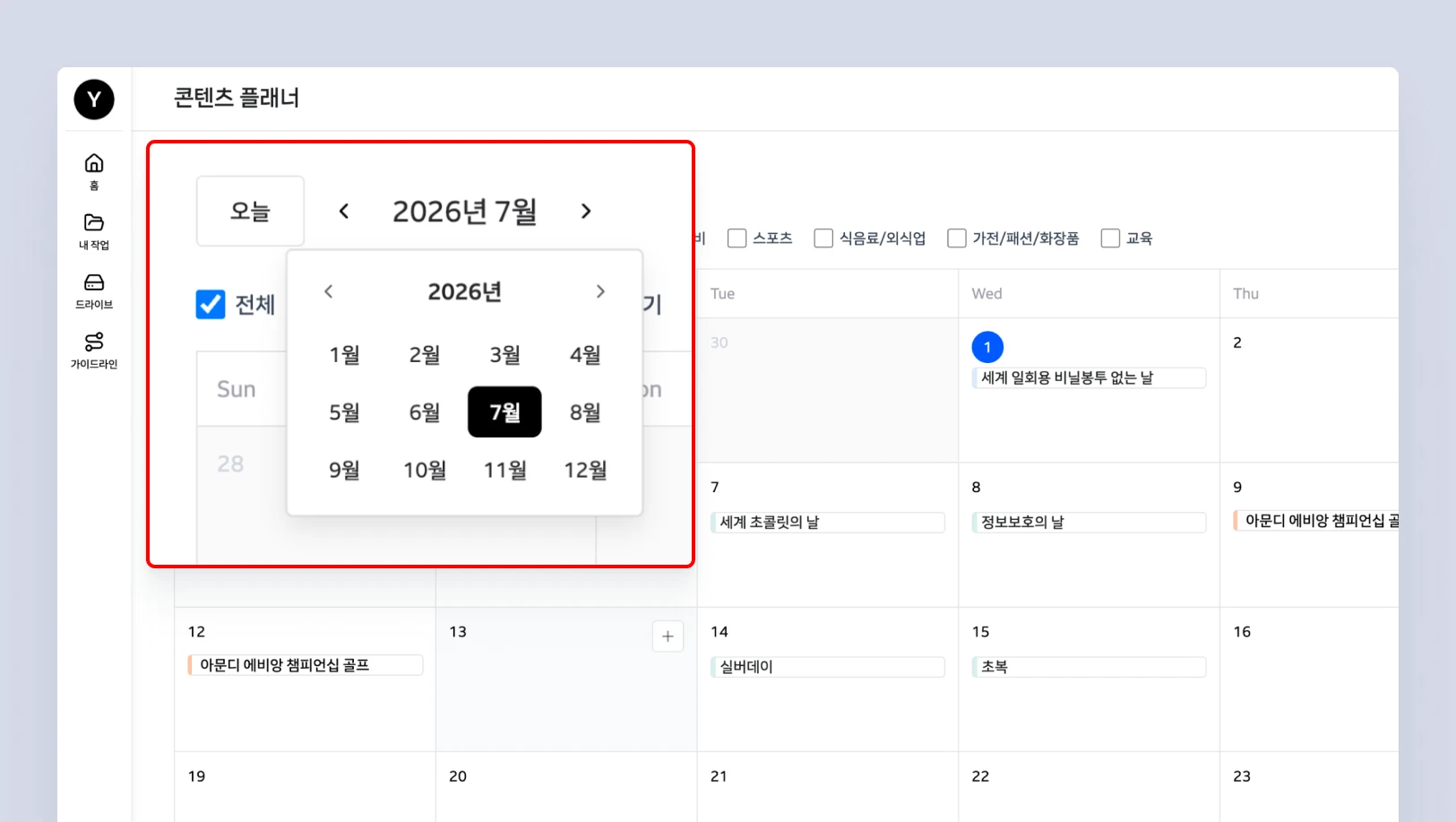
몇 달 뒤 시즌처럼 멀리 가야 할 때는 연도·월 선택 창이 빨라요. 아래 네 단계로 열고 골라요.
가운데 연도·월 영역을 눌러 선택 창을 열어요.
선택 창 위쪽의 연도에서 좌우 화살표를 눌러 이전 연도 또는 다음 연도로 가요.
원하는 월을 누르면 해당 월의 달력으로 바로 이동해요.
돌아오고 싶으면 위쪽 왼쪽의 오늘 버튼을 눌러요.
다른 달로 옮기면 일정과 이벤트도 같이 바뀌어요?
네, 오른쪽 월 패널은 지금 보고 있는 달을 따라가요. 2026년 6월 화면에서는 패널 제목이 6월이고 6월에 넣은 일정이 보이고, 7월 화면에서는 7월 제목 아래 등록된 일정이 없다는 안내가 나와요.
이달의 이벤트 카드도 보고 있는 달의 이벤트가 나열돼요. 카테고리별로 골라 보는 방법은 콘텐츠 마케팅 소재는 기념일과 시즌 이벤트에서 찾아요 글에 정리했어요.
날짜 이동과 일정에 날짜 넣기는 어떻게 달라요?
두 가지는 이름이 비슷하지만 하는 일이 달라요. 이동은 보는 달을 바꾸는 일이고, 일정에 날짜를 넣는 일은 새 일정을 만들 때 하는 일이에요.
비교 | 날짜 이동 | 일정에 날짜 넣기 |
|---|---|---|
하는 일 | 달력에서 보는 달을 바꿔요 | 새 일정이 들어갈 날짜를 정해요 |
쓰는 곳 | 위쪽 오늘 버튼, 월 화살표, 연도·월 영역 | 새 항목 추가의 일정, 또는 달력의 날짜 |
결과 | 일정과 이벤트가 그대로이고 보는 달만 바뀌어요 | 고른 날짜에 새 일정이 생겨요 |
새 일정을 만드는 순서는 SNS 홍보 게시물은 콘텐츠 플래너에서 날짜 정해 예약해요 글에 정리했어요.
어떤 때 어떤 이동 도구를 쓰면 좋아요?
이동 목적에 따라 가장 빠른 도구가 달라요. 아래 표는 자주 쓰는 경우를 모았어요.
하려는 일 | 쓸 도구 | 이동한 뒤 볼 곳 |
|---|---|---|
다음 달 이벤트를 미리 훑기 | 월 이동 화살표(다음 달) | 이달의 이벤트 |
몇 달 뒤 시즌 준비 | 연도·월 선택 창 | 달력과 이달의 이벤트 |
지난달에 올린 일정 되돌아보기 | 월 이동 화살표(이전 달) | 달력과 월 패널 일정 |
보던 달에서 현재로 복귀 | 오늘 버튼 | 달력의 오늘 날짜 |
새 일정을 넣을 날짜를 정할 때도 이 이동 도구로 먼저 그 달로 간 뒤 달력에서 날짜를 눌러 시작해요. 한 달 기획 순서는 콘텐츠 기획은 요비 콘텐츠 플래너에서 일정으로 정리해요 글에 정리했어요.
요비(Yo-B)는 타이디비 주식회사가 만든 AI 브랜드 디자이너로, 예비창업자와 스타트업, 소상공인이 브랜드를 직접 만들 수 있게 돕는 서비스예요. 2026년 1월에 정식 출시했고, 지금은 회원 3,000명+이 함께하고 있어요.
함께 보면 좋은 글
자주 묻는 질문
콘텐츠 플래너에서 다른 달은 어떻게 확인하나요?
위쪽의 월 이동 화살표로 이전 달과 다음 달을 넘기거나, 연도·월 영역을 눌러 원하는 월을 직접 고르면 돼요. 오른쪽 월 패널도 보고 있는 달로 바뀌어요.
플래너에서 오늘 날짜로 한 번에 돌아가려면 어떻게 하나요?
왼쪽 위의 오늘 버튼을 누르면 현재 날짜가 포함된 달로 바로 이동해요. 다른 달을 둘러본 뒤 출발점으로 돌아올 때 쓰면 돼요.
플래너에서 몇 년 뒤 달력도 볼 수 있나요?
연도·월 선택 창의 좌우 화살표를 눌러 이전 연도와 다음 연도로 넘길 수 있어요. 멀리 갈수록 연도 화살표를 여러 번 눌러요.
플래너 날짜 이동은 일정 날짜 변경과 같은 기능인가요?
아니에요. 날짜 이동은 달력에서 보는 달을 바꾸는 기능이고, 등록한 일정의 날짜를 바꾸는 기능이 아니에요. 새 일정을 넣을 때는 새 항목 추가에서 일정을 고르고 날짜를 정해요.
다른 달로 이동하면 이달의 이벤트도 바뀌나요?
네, 이달의 이벤트는 지금 보고 있는 달의 이벤트를 보여 줘서 달을 넘기면 같이 바뀌어요.
다음 달 달력을 열어 첫 일정 하나를 넣어 볼까요? 가입하면 웰컴 200 크레딧을 1회 드려요. 무료로 시작하기
Your Brand, Yo-B · 창업자의 첫 브랜드, 요비와 함께